AMD در برابر Intel: قدیمی‌ترین نبرد بین غول های فناوری در سال ۲۰۱۸

وقتی قصد دارید برای نخستین بار یک رایانه جمع کنید یا می‌خواهید پس از سال‌ها بالاخره رایانه خود را ارتقا دهید، گویا وارد سفری اسطوره‌ای به سوی ناشناخته‌ها می‌شوید. صدها و شاید هزاران جزء مختلف هست که می‌توان خرید اما نخستین و مهم‌ترین سؤال که باید پرسید این است: ای‌ام‌دی یا اینتل؟

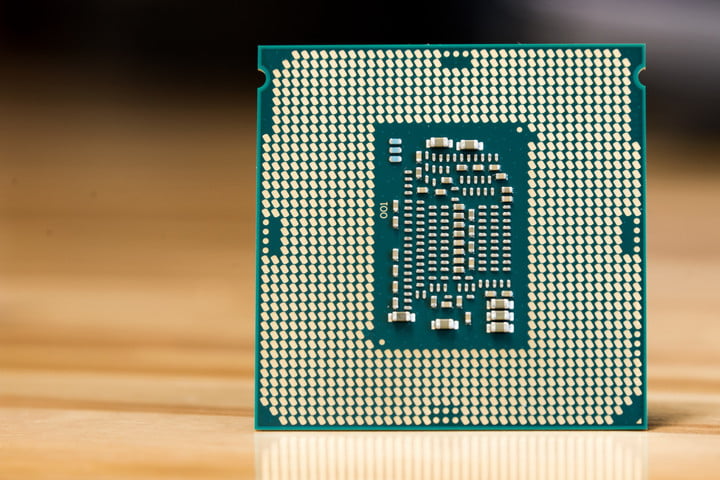
جنگ ای‌ام‌دی و اینتل نیز همانند اپل و مایکروسافت یکی از بزرگ‌ترین نبردها برای کاربران رایانه است. یکی از این دو غول تولیدکننده تراشه‌های بسیار ظریف سیلیکونی در نهایت قلب رایانه جدید شما را تسخیر خواهد کرد. ای‌ام‌دی و اینتل درست به همان اندازه محصولاتی که تولید می‌کنند با هم متفاوت هستند ولی اجازه دهید وارد جزییات شویم تا ببینیم کدام‌یک انتخاب بهتری برای رایانه جدید شما هستند؟
ای‌ام‌دی در برابر اینتل: ارزش خرید

اگر صرفه‌جویی در هزینه‌ها در زمان جمع‌کردن یا ارتقای رایانه گزینه مهمی برای شما محسوب می‌شود، بهترین پردازنده غالباً آن است که نسبت به قیمتش بیشترین بازده را داشته باشد. اگر فقط قیمت را در نظر بگیریم، تراشه‌های ای‌ام‌دی معمولاً نسبت به تراشه‌های اینتل ارزان‌تر هستند. پردازنده‌های ارزان‌قیمت دو هسته‌ای سمپرون (Sempron)، اثلون (Athlon) یا سری آ دو هسته‌ای (dual-core processors) از میان محصولات ای‌ام‌دی از قیمت حدوداً 30 دلار شروع می‌شوند. در مقابل تراشه‌های ارزان‌قیمت اینتل مثلاً پردازنده دو هسته‌ای G3930 قیمتی در حدود 40 دلار دارد. با بررسی پردازنده‌های با عملکرد بالاتر نیز همین روال را مشاهده می‌کنیم و معمولاً قیمت تراشه‌های ساخت اینتل اندکی بالاتر از تراشه‌های ای‌ام‌دی است.


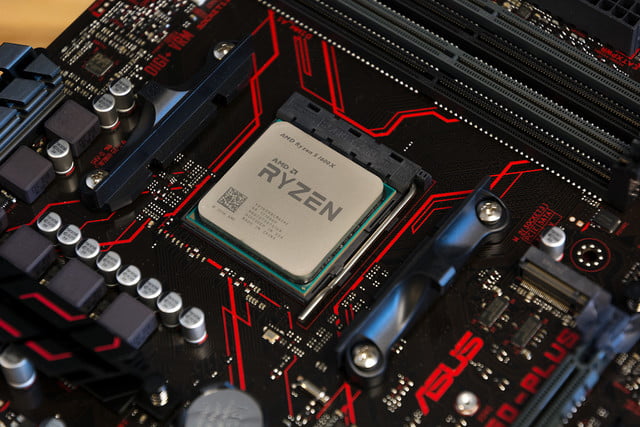
در طی یک دهه اخیر غالباً این سناریو قیمت‌گذاری از سوی متخصصین تأیید می‌شد تا این‌که پردازنده‌های جدید سری رایزن (Ryzen) ای‌ام‌دی وارد بازار شدند. ظهور این پردازنده‌ها در ابتدای سال 2017 این فرمول قدیمی را بر هم زد و پردازنده جدید رایزن 7 1800x در بالاترین نقطه محصولات گران‌قیمت ای‌ام‌دی قرار گرفت. این محصول یک پردازنده هشت هسته‌ای با کلاک توربو 4 گیگاهرتز است که حتی با وجود قیمت 460 دلاری در میان ارزان‌ترین پردازنده‌های هشت هسته‌ای در بازار کنونی قرار می‌گیرد. پردازنده رایزن 7 1700 با قیمت 300 دلاری محصولی از این هم اقتصادی‌تر محسوب می‌شود درحالی‌که برای خرید ارزان‌ترین هشت هسته‌ای اینتل باید 600 دلار هزینه کنید.

مقایسه دقیق‌تر

درعین‌حال پردازنده‌های جدید اینتل Core i9 و ای‌ام‌دی Threadripper هم خوره‌های فناوری و هم گیمر‌ها نشانه گرفته‌اند و عملکردی به مراتب بالاتر ارائه می‌دهند. این پردازنده‌ها پیش‌تر از قبل تعادل قیمت در برابر بازده را در بازار بر هم می‌زنند. پردازنده اینتل کور آی 9 7900x که بر روی مادربردهای قدیمی اینتل نمی‌تواند جای بگیرد دارای 10 هسته، 20 ترد (threads) و سرعت بیشینه 4.3 گیگاهرتز است و قیمت آن در حال حاضر 966 دلار تعیین شده است. اما برای این‌که اختلاف بازده در برابر قیمت بین پردازنده‌های ترادریپر ای‌ام‌دی و تراشه‌های سری ایکس کور اینتل را بهتر بفهمید باید به اعداد و ارقام زیر نگاهی بیندازید.
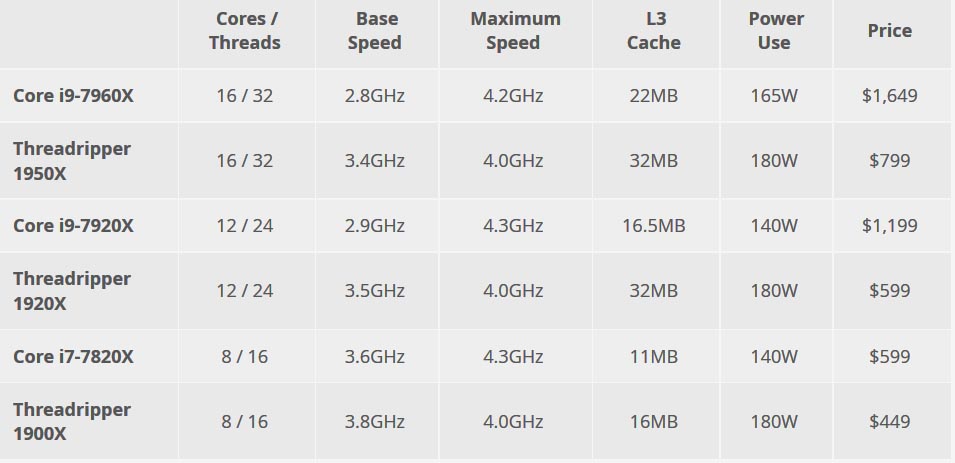
 

همان‌طور که در جدول فوق مشخص است پردازنده‌های ارزان‌تر ای‌ام‌دی سرعت‌های پایه بالاتر و کش اشتراکی بزرگ‌تری دارند. با این‌حال نسبت به تراشه‌های سری ایکس اینتل نیازمند توان مصرفی بیشتری هستند و سرعت بیشینه کمتری دارند. این‌ها برای شما چه معنی دارند؟ به طور خلاصه باید گفت که نزاع دیرینه بین ای‌ام‌دی و اینتل اینک از هر زمان دیگری شدیدتر شده است و گزینه‌های انتخابی بیشتری در اختیار مصرف‌کننده‌ها قرار گرفته است. در مجموع هر دو شرکت پردازنده‌هایی تولید می‌کنند که از هر نظر (قیمت، توان، عملکرد) دوشادوش هم حرکت می‌کنند. تراشه‌های اینتل نسبت به هر هسته عملکرد بهتری دارند و ای‌ام‌دی نیز سعی می‌کند با قیمت یکسان هسته‌های بیشتری ارائه دهد.

ای‌ام‌دی در برابر اینتل: بازی

بازی یکی از حوزه‌هایی است که انتخاب پردازنده را می‌تواند به کار دشواری تبدیل کند. پردازنده‌های اینتل دارای گرافیک مجتمعی بر روی پردازنده هستند اما معمولاً عملکرد آنها با تراشه‌های گرافیکی جداگانه یا کارت‌های گرافیکی افزودنی قابل مقایسه نیست. درعین‌حال پردازنده‌های دسکتاپ ای‌ام‌دی تراشه‌های گرافیکی مجتمعی ندارند. در عوض ای‌ام‌دی هسته‌های پردازنده و هسته‌های گرافیکی با برند رادئون (Radeon) را در یک بسته/تراشه که واحد پردازش پرشتاب یا APU می‌نامد تجمیع می‌کند.

افرادی که به بازی اهمیت می‌دهند معمولاً از گرافیک‌های افزودنی یا پردازنده‌های گرافیکی مجزا به جای تراشه‌های گرافیکی مجتمع استفاده می‌کنند. در این حالت به دلیل نحوه ساخت پردازنده‌ها در این دو غول، اینتل معمولاً در عملکرد بازی تسلط دارد. تراشه‌های ای‌ام‌دی و به‌خصوص پردازنده‌های جدید رایزن در حالت‌های چندهسته‌ای بسیار عالی هستند و در اجرای برنامه‌هایی که از چندهسته‌ای پشتیبانی می‌کنند خوب ظاهر شده‌اند. تراشه‌های اینتل اغلب برعکس آن هستند، در تنظیمات چندهسته‌ای سنگین ضعیف هستند ولی در حالت‌های محدودیت ترد بسیار خوب عمل می‌کنند. با این‌که امروزه نسبت به گذشته بازی‌ها بیشتر چندهسته‌ای شده‌اند، ولی به‌ندرت از بیش از دو تا چهار هسته استفاده می‌کنند که معمولاً منجر به برتری اینتل در برابر بهینه‌سازی رایزن ای‌ام‌دی می‌شود.

به لطف معماری جدید «ذن» “Zen” که در هسته‌های پردازنده‌های رایزن ای‌ام‌دی استفاده می‌شود، این شکاف معمولاً کمتر به چشم می‌خورد. ما وقتی بنچمارک داخلی بازی سیویلیزیشن 6 (Civilization VI) را بر روی پردازنده رایزن 7 1800x اجرا می‌کردیم در مقایسه با پردازنده i7-7700k شاهد 10 فریم کمتر بودیم. زمانی که یک بازی که نیازمند گرافیک بیشتری است مثلاً For Honor بر روی پردازنده‌های رایزن ای‌ام‌دی اجرا می‌شود این فاصله کمتر می‌شود و میانگین فریم بر ثانیه به عدد 109 می‌رسد درحالی‌که این عدد برای پردازنده‌های کور آی 7 اینتل برابر با 110 فریم بر ثانیه است.

هنگام مقایسه تراشه‌های ترادریپر ای‌ام‌دی در برابر کور آی 9 اینتل می‌بینیم که اینتل برتری اندکی دارد. ما هیچ‌کدام از آنها را برای سیستم مخصوص بازی نمی‌توانیم توصیه کنیم چون بازی‌ها معمولاً چندان به تعداد بالای هسته پردازشی که در این پردازنده‌ها وجود دارند نیاز ندارند. در نهایت باید گفت که تراشه‌های اینتل امروزه برای بازی کردن بهتر هستند اما این بدین معنی نیست که باید از ای‌ام‌دی چشم‌پوشی کرد. رقیب اینتل پردازنده‌هایی ارائه می‌کند که ارزش بالایی در بازی دارند مانند تراشه رایزن 5.


انتخابی دشوار

در هر صورت به خاطر داشته باشید که پردازنده معمولاً به‌ندرت جزو عوامل محدودکننده در بازی‌ها به شمار می‌رود. سرمایه‌گذاری برای یافتن کارت‌های گرافیکی قدرتمند، اگر بتوان با قیمت مناسب یافت، معمولاً نتایج بهتری نسبت به انتخاب پردازنده قدرتمندتر در بازی‌ها نشان می‌دهد.

در نهایت باید گفت که یک انتخاب بسیار جذاب وجود دارد که در نوامبر معرفی شده و در اوایل ژانویه به طور کامل به بازار عرضه شده است: Core i7-8809G و سه ماژول دیگر با برند Core. این پردازنده‌ها در بازی معجزه نمی‌کنند ولی به جای خرید یک مجموعه عجیب‌وغریب از تراشه‌های گرافیکی مجزای رادئون، حافظه‌های گرافیکی HBM2 و یک پردازنده اینتل می‌توان از این راه‌حل مجتمع بهره‌مند شد.

در پردازنده Core i7-8809G اینتل وظیفه ساخت چهار هسته نسل هفتمی کابی لیک (Kaby Lake) و اجزای پردازنده گرافیکی مجتمع HD Graphics 630 را بر عهده داشته است. درعین‌حال ای‌ام‌دی 1536 هسته گرافیکی وگا (24 واحد محاسباتی) و حافظه اختصاصی HBM2 را ارائه کرده است. هنوز قضاوت‌ها در مورد این‌که این تراشه همه‌کاره در بنچمارک‌ها چگونه عمل می‌کند به‌درستی مشخص نشده‌اند ولی یکی از نخستین محصولات که بر روی این ماژول کور آی 7 تکیه کرده است NUC «Hades Canyon» است. سه ماژول دیگر اینتل عبارتند از: Core i7-8709G، Core i7-8705G و Core i7-8706.

از طرف دیگر ای‌ام‌دی پردازنده‌های موبایل جدید با برند رایزن را معرفی کرده است. این چهار تراشه با حذف لوگوی APU شامل هسته‌های پردازشی بر اساس معماری جدید این شرکت یعنی ذن هستند و کارت‌های گرافیکی نیز بر اساس جدیدترین معماری ‌ای‌ام‌دی به نام وگا (Vega) طراحی شده‌اند که در دو کارت گرافیکی افزودنی دسکتاپ گران‌قیمت رادئون وگا 64 و وگا 56 این شرکت استفاده شده‌اند. این تراشه‌ها نوید عملکرد بهتری را نسبت به نسل قبلی می‌دهند چون ای‌ام‌دی وقتی شروع به ساخت معماری پردازنده ذن کرد کار طراحی خود را از صفر شروع کرد.

ای‌ام‌دی در برابر اینتل: اورکلاک

سرعت‌های کلاک برای مقایسه پردازنده‌ها در برابر هم روش مناسبی محسوب می‌شوند، مثلاً 2.7 گیگاهرتز در برابر 4.5 گیگاهرتز. اما به خاطر نگهدارید که این اعداد، اعداد ثابتی نیستند. کلاک‌های افزایش‌یافته در برخی حالت‌ها بازده عملکردی موقتی بهتری ارائه می‌دهند، اما اگر وارد عرصه اورکلاکینگ بشوید می‌توانید مقدار این افزایش عملکرد را به طور کامل متحول کنید.
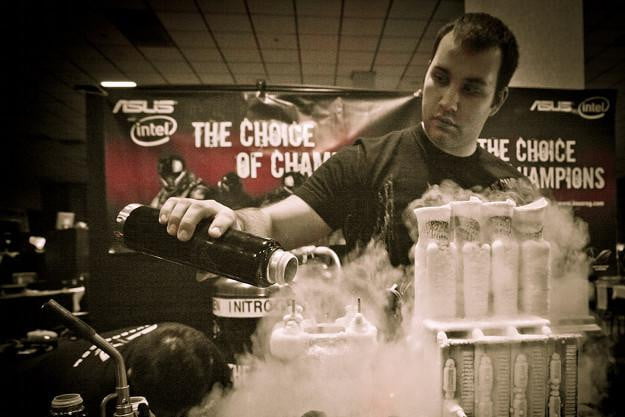
اورکلاک کردن (Overclocking) یک پردازنده بسته به روش انتخابی، کاری سرراست است، اما در مورد هر پردازنده‌ای نمی‌توان این کار را انجام داد. اغلب پردازنده‌ها ضریب‌های «قفل‌شده» دارند که از هرگونه اقدام برای اورکلاک کردن جلوگیری می‌کند. خوشبختانه هم اینتل و هم ای‌ام‌دی پردازنده‌های قابل اورکلاک کردن را در قیمت‌های مختلفی ارائه می‌دهند. اگر به دنبال پردازنده‌های قابل اورکلاک اینتل می‌گردید به دنبال حرف k یا x در نام پردازنده باشید مثلاً Core i7-8700k. در مورد ای‌ام‌دی همه تراشه‌های رایزن از اورکلاک پشتیبانی می‌کنند. اگرچه همه آنها از اورکلاک خودکار که XFR نامیده می‌شود پشتیبانی نمی‌کنند.

به طور کلی اورکلاک بیشتر به خود تراشه‌ها مربوط است. در تست‌های ما پردازنده رایزن 7 1800x پس از اورکلاک عملکرد بهتری نشان داد؛ اما امکان دریافت عملکرد بسیار زیاد از پردازنده‌های هشت هسته‌ای ای‌ام‌دی وجود ندارد. ولی تراشه‌های متوسط 1700 و 1700 ایکس در مدیریت سرعت‌های اورکلاک بهتر عمل می‌کنند. جدیدترین نسل تراشه‌های اینتل به طور بالقوه تا حدودی امکان اورکلاکینگ بیشتری دارند، گرچه سرعت بیشینه آنها بسیار پایین است ولی برخی از آنها سرعت بیشینه بالاتری نسبت به دیگران دارند. در اغلب حالت‌های اورکلاکینگ به سیستم خنک‌سازی خوبی نیاز دارید.

اگر در بازار به دنبال خرید یک پردازنده برای اورکلاک کردن هستید، پردازنده‌های گران‌قیمت اینتل قابلیت بالایی برای این کار دارند و با میزبانی از گزینه‌های حافظه‌ای جدید برای افرادی که می‌خواهند از بیشینه توان تراشه‌های خود استفاده کنند گزینه مناسبی محسوب می‌شوند. تراشه‌های اقتصادی ‌ای‌ام‌دی را نیز می‌توان اورکلاک کرد ولی تراشه‌های ارزان‌قیمت‌تر اینتل این گزینه را ندارند.

ای‌ام‌دی در برابر اینتل: برنده کیست؟

تراشه‌های گران‌قیمت ای‌ام‌دی در برابر تراشه‌های گران‌قیمت اینتل برای کارهای روزمره خروجی‌های چندان متفاوتی ایجاد نمی‌کنند. تفاوت‌های کاملاً مشخصی در حالت‌های خاص و بنچمارک‌ها وجود دارد اما امروزه مانند گذشته پردازنده دیگر به عنوان یک شاخص عملکرد رایانه مطرح نمی‌شود. پردازنده‌های ای‌ام‌دی به‌خصوص در محدوده با قیمت متوسط و پایین ارزش خرید بالاتری نسبت به تراشه‌های اینتل دارند. به طور عکس پردازنده‌های اینتل هسته‌های منفرد قوی‌تری دارند و عملکرد بازی آنها حتی نسبت به پردازنده‌های قدرتمند ترادریپر ای‌ام‌دی بالاتر است. در عوض افرادی که به دنبال استفاده از برنامه‌هایی باشند که به طور کامل از چندهسته‌ای پشتیبانی می‌کنند بهتر است از پردازنده‌های مدرن ای‌ام‌دی استفاده کنند.

وقتی می‌خواهید رایانه خود را ارتقا دهید، بهترین کار مقایسه اعداد و ارقام منفرد عملکرد تراشه‌هایی است که می‌خواهید بخرید اما باید این راهنمایی‌های کلی را نیز در نظر داشته باشید چون نقطه شروع مناسبی برای انتخاب شما ایجاد می‌کنند. به لطف عملکرد بسیار خوب تراشه‌های رایزن نسبت به نسل‌های قبلی ‌ای‌ام‌دی بر حسب توان و ارزش خرید، بازار پردازنده پس از در جا زدن در نقطه‌ای ثابت در طی سالیان متمادی اینک بسیار رقابتی شده است. می‌توان استدلال کرد که اینتل هنوز یک انتخاب مطمئن به‌خصوص برای گیمرها محسوب می‌شود اما ای‌ام‌دی نیز بهتر از هر زمان دیگری ظاهر شده است. برای کسانی که با جیپ پرپول سیستم جمع می‌کنند، تراشه‌های ترادریپر ای‌ام‌دی بسیار قدرتمند هستند که چشم‌ها را به بنچمارک‌ها خیره کنند.

بااین‌حال، تراشه‌های قدیمی‌تر سری آ و اف ایکس ای‌ام‌دی در رقابت با اینتل نیستند و هرگز هم نخواهند بود. پس اگر به هر لیلی به دنبال نسل‌های قدیم سخت‌افزاری هستید، اینتل بسیار مطمئن‌تر است.

AMD در برابر Nvidia — پشت پرده جنگ پردازنده‌های گرافیکی

در نبرد بین پردازنده‌های گرافیکی، هر فصل مالی که سپری می‌شود، آتش جنگ بین شرکت‌های «ای‌ام‌دی» (Advanced Micro Devices) و «انویدیا» (Nvidia) بالاتر می‌گیرد. ای‌ام‌دی در حالی وارد سال ۲۰۱۷ شد که سال گذشته توانست بخش مهمی از بازار انویدیا را تصاحب کند. آخرین آمار و ارقام سهم بازار که از سوی موسسه تحقیقاتی Jon Peddie منتشر شده است، نشان می‌دهد که ای‌ام‌دی توانسته است این پیروزی را امسال نیز تداوم ببخشد. ای‌ام‌دی ۲۹.۴ درصد از بازار پردازنده‌های گرافیکی را در انتهای فصل دوم سال 2017 در اختیار داشته است. این عدد کمی پایین‌تر از سهم بازار ۳۰.۸ درصدی برای دوره مشابه سال گذشته است، اما بالاتر از عدد ۲۷.۵ درصد است که در انتهای فصل اول سال برای ای‌ام‌دی ثبت شده است.

مشخص است که غلبه با ای‌ام‌دی است چون توانسته است تقریباً دو درصد از سهم بازار انویدیا را در فصل پیش تصاحب کند. اما آیا ای‌ام‌دی این غلبه خود را برای نیمه دوم سال نیز حفظ می‌کند یا انویدیا می‌تواند سهم خود را پس بگیرد؟ در ادامه این مسائل را بررسی می‌کنیم.


آیا معرفی Vega باعث افزایش فروش AMD می‌شود؟

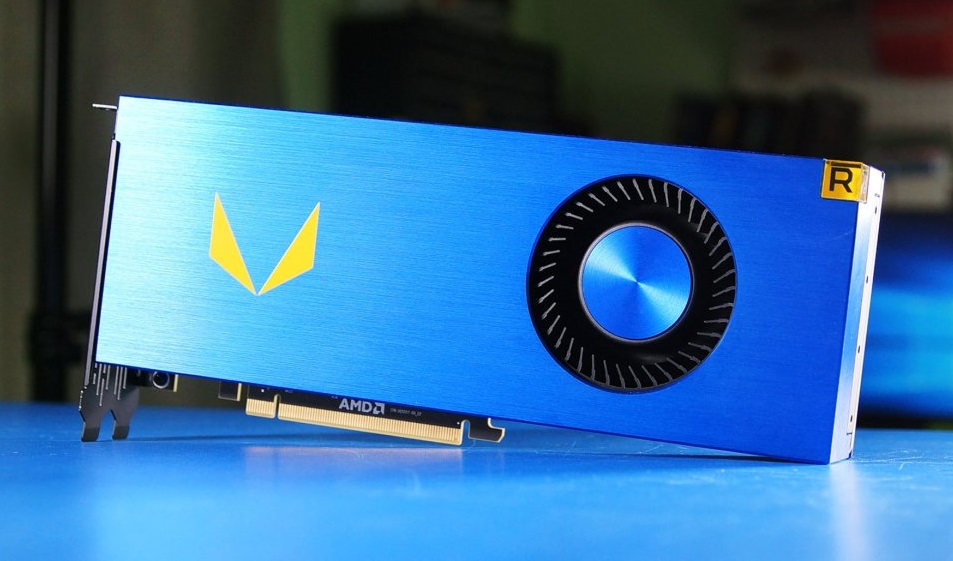
ای‌ام‌دی نخستین نسل از کارت‌های گرافیکی وگای خود را در اواسط آگوست معرفی کرد. این شرکت کارت گرافیکی Radeon RX Vega 64 را 499 دلار و Radeon RX Vega 56 را 399 دلار قیمت‌گذاری کرده است که معقول به نظر می‌رسد چون هر دو آنها به ترتیب در برابر GTX 1080 و GTX 1070 انویدیا مطرح‌شده‌اند. قیمت وگا 64 با جی‌تی‌ایکس 1080 برابر است درحالی‌که قیمت وگا 56 به میزان 100 دلار پایین‌تر از جی‌تی‌ایکس 1070 است. ازاین‌رو ای‌ام‌دی از راهبرد امتحان پس داده خود در ارائه عملکرد یکسان و البته ارزان‌تر به کاربرانش بهره می‌برد. اما موفقیت کارت‌های گرافیکی جدید وگا چندان تضمین‌شده نیست زیرا در برخی حوزه‌های خاص در برابر آنچه انویدیا ارائه کرده است نقایص جدی دارند. برای نمونه پردازنده‌های جدید ای‌ام‌دی نسبت به همتاهای انویدیا توان بیشتری مصرف می‌کنند و ازاین‌رو حرارت بیشتری تولید می‌کنند و هزینه برق بیشتری دارند. به‌علاوه نسبت به همتایان انویدیا خود بهبود عملکرد چندانی نشان نمی‌دهند.

آزمون‌های مستقل چه می‌گویند؟

آزمون‌های مستقلی که از سوی AnandTech صورت گرفته‌اند نشان می‌دهد که وگا 56 تنها 8 درصد سریع‌تر از جی‌تی‌ایکس 1070 است در حالی که وگا 64 با همتای خود برابر است. با در نظر گرفتن مصرف توان پردازنده‌های گرافیکی رقبا می‌بینیم که این بهره عملکردی چندان مهم نیست. گرچه ای‌ام‌دی چنین فرض کرده است که اعداد و ارقام مربوط به توان کارت‌هایش را با تمرکز صرف بر روی قیمت و عملکرد به مشتریان منتقل خواهد کرد. شگفت‌انگیز نخواهد بود که کارت وگا 56 که ارزان‌تر است تقاضای بیشتری در بازار داشته باشد، چون این کارت می‌تواند 90 درصد عملکرد همتای قوی‌تر خود را با تنها 80 درصد بهای آن تأمین کند. اما مشکل اینجاست که جی‌تی‌ایکس 1070 که ای‌ام‌دی قصد دارد با وگا 56 بازار آن را تصاحب کند بیش از یک سال است که عرضه‌شده است. انویدیا خط تولید محصولات خود را سال گذشته با جایگزینی پردازنده‌های قدرتمندتر مانند GTX 1080 Ti و Titan Xp تغییر داد و این کار می‌تواند باعث شود که در نیمه دوم سال ورق به نفع انویدیا بازگردد.


چرا انویدیا دوباره بر بازار مسلط خواهد شد؟

انویدیا علی‌رغم معرفی پردازنده‌های جدید در مارس و آوریل هنوز سهم بازار مناسبی کسب نکرده است. این مسئله را می‌توان به پیش‌بینی مصرف‌کننده‌ها مربوط دانست که فکر می‌کردند پردازنده‌های جدید وگا می‌توانند عملکرد بهتری ارائه دهند، اما چنین اتفاقی در عمل نیفتاد.

کارت‌های جدید وگا می‌توانند با کارت‌های قدیمی انویدیا رقابت کنند. کارت جدید GTX 1080 Ti، 35 درصد سریع‌تر از کارت GTX 1080 است که ای‌ام‌دی قصد رقابت با آن را دارد. GTX 1080 Ti در وب‌سایت انویدیا 699 دلار قیمت خورده است و قیمت آن برابر با RX Vega 64 مجهز به خنک‌سازی مایع است. بااین‌حال جی پی یو ای‌ام‌دی 30 درصد توان بیشتری نسبت به GTX 1080 Ti مصرف می‌کند و بر اساس آزمون‌های مستقل نیز عملکردی بالاتر از این کارت از خود نشان نمی‌دهد. از این‌ رو مصرف‌کننده‌ها احتمالاً به سمت جدیدترین محصولات انویدیا روی خواهند آورد چون با توجه به هزینه‌های مصرفی این پردازنده‌ها ارزش بیشتری نسبت به پولی که صرف می‌شود ارائه می‌دهند.

بدین ترتیب به نظر می‌رسد که ای‌ام‌دی این فرصت را از دست خواهد داد چون پردازنده‌های وگا که تا این حد بر روی آن مانور می‌دهد در بهترین حالت می‌توانند با کارت‌های قدیمی‌تر انویدیا رقابت کنند. به‌علاوه انویدیا می‌تواند با گسترش معماری نسل بعدی Volta این مزیت فنّاورانه خود را در برابر AMD حفظ کند.

جمع‌بندی

شایعاتی در زنجیره تأمین وجود دارند که انویدیا می‌تواند تولید انبوه پردازنده‌های جدید ولتای خود را در انتهای سال 2017 آغاز کند و می‌تواند در ابتدای سال 2018 کارت‌های گرافیکی جدید خود را وارد بازار کند. درهرحال انویدیا این عقب‌ماندگی بزرگ را وارد سال 2018 می‌کند و مصرف‌کننده‌هایی که عملکرد برایشان حائز اهمیت است احتمالاً شروع به خرید کارت‌های گرافیکی آن می‌کنند. این کار می‌تواند فروش شرکت را در ادامه سال افزایش دهد، زیرا سیستم‌های قدرتمند 43 درصد بازار رایانه را تشکیل می‌دهند. نسل بعدی پردازنده‌های انویدیا نیز می‌توانند در سال 2018 سهم بیشتری از بازار را از AMD باز پس بگیرند.

حل مشکل I/O device error هاردهای اکسترنال در چند گام ساده

مشکل I/O device error عمدتا هنگام اتصال دستگاه‌های ورودی و خروجی، خصوصا هاردها نمایش داده می‌شود. اما بهترین راه‌ها برای حل مشکل I/O device error چیست؟


شما هرچند‌‌وقت یک‌بار از اطلاعات مهم خود بکاپ می‌گیرید؟ ماهی یک‌بار؟ سالی یک‌بار؟ بهتر است یک سوال دیگر بپرسیم: معمولا چند‌وقت یک‌بار از سلامت نسخه پشتیبان از اطلاعات خود مطمئن می‌شوید؟

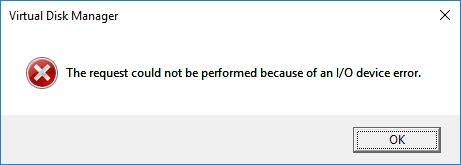
نمایش پیغام خطای I/O device error، یکی از رایج‌ترین مشکلاتی‌ست که شاید با آن رو به رو شوید. در این لحظه ممکن است تصور کنید خاطرات مربوط به ده سال اخیر شما پاک شده است؛ اما جای نگرانی نیست چرا که با چند روش مختلف می‌توان مشکل I/O device error را حل کرد.

اما خطای I/O device چیست؟

نمایش چنین پیغام خطایی هنگام اتصال دستگاه‌های ورودی و خروجی، مشکل تازه‌ای نبوده و می‌تواند دلایل مختلفی همچون کابل اشتباه، قطعی آن و یا اشتباه در پیکربندی درایورها داشته باشد. با در نظر گرفتن این موارد، چندین راه مختلف برای حل این مشکل پیش روی کاربران قرار می‌گیرد. خوشبختانه انجام این کارها در عین سادگی، زمان‌بر هم نیستند.

مشکل I/O device error

پیش از شروع، یک توصیه برای شما داریم: سیستم خود را مجددا راه‌اندازی کرده و دوباره امتحان کنید. این کار در عین ساده بودن، بسیاری از مشکلات را برطرف می‌کند.

1. کابل‌ها

نخستین کاری که پیش از نگران شدن باید انجام دهید، چک کردن و تنظیم کابل‌ها است. پیش از هر کاری باید کابل‌های هارد اکسترنال خود را مجددا در جای خود قرار داده و به سیستم متصل کنید. اگر این مشکل را با فلش USB دارید هم می‌توانید آن را جدا کرده و و دوباره به کامپیوتر متصل کنید.

اگر مشکل حل نشد، یک کابل USB دیگر را امتحان کنید. اگر از سلامت کابل خود مطمئن نیستید، کافی‌ست آن را با یک وسیله خارجی دیگر آزمایش کنید.

2. پورت یو اس بی

اگر کابل شما سالم است اما هم‌چنان مشکل پابرجاست، یکی دیگر از پورت‌های USB را امتحان کنید. اهمیت بسیار بالای این پورت سبب شده تا بسیاری از سیستم‌های مدرن با بیشتر از یک درگاه در اختیار کاربران قرار گیرند. علاوه بر این، بد نیست از تمیز بودن درگاه‌های یو اس بی خود نیز مطمئن شوید.

3. درایورها

یکی دیگر از کارهای آسان اما فراموش‌شده در حل مشکل I/O device error ، به‌روزرسانی درایورهای نصب‌شده روی سیستم است. ویندوز 10 باید به صورت خودکار، همواره درایورهای شما را آپدیت کند. مشکل ارتقا دائمی که البته بعضا بدون اجازه کاربران و توجه آنها نیز انجام می‌شد، سبب رنجش بسیاری از افراد شد. با این حال در تئوری، سیستمی که درایورهای آن دائما آپدیت باشد، هرگز مشکلی در این زمینه نخواهد داشت.

مشکل I/O device error

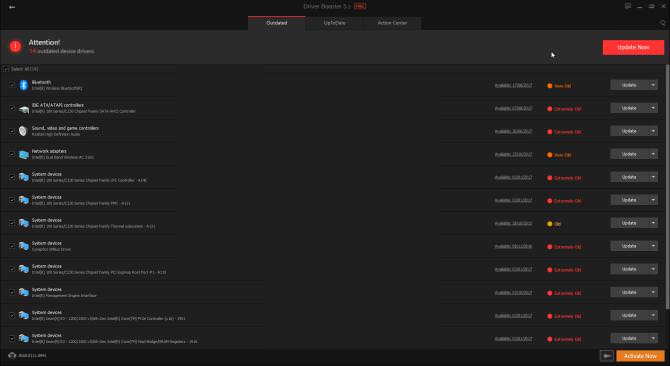
اگرچه تئوری خوب است، اما واقعیت هم واقعیت است! این موضوع، هم‌بستگی ایجاد نکرده و آپدیت دائمی همیشه هم نتیجه خوبی ندارد. اینجاست که جای خالی نرم افزاری همچون IOBit Driver Booster احساس می‌شود. Driver Booster را از سایت IOBit دانلود کرده و نصب کنید (به یاد داشته باشید که هنگام نصب، تیک گزینه مربوط به باندل آنتی ویروس مک آفی را بردارید) و سپس به آن اجازه دهید سیستم شما را به منظور پیدا کردن درایورهای قدیمی، اسکن کند.

اگر این نرم افزار، به‌روز نبودن تعداد زیادی از درایورهای سیستم شما را نشان داد، غافلگیر نشوید. البته این موضوع به معنی عدم کار کردن سیستم یا اختلال در عملکرد آن نیست. در واقع این پیام‌ها تنها از وجود نسخه جدیدتر خبر دارند.

به هر صورت، بعد از به‌روز کردن درایورهای سیستم خود، هارد اکسترنال را جدا کرده و دوباره امتحان کنید.

4. ابزار Chkdsk

در حالی که مشکل I/O device error عمدتا به سخت افزار مربوط می‌شود، از طریق یکی از ابزارهای کاربردی سیستم می‌توانید این مشکل را برطرف کنید. ابزار Chkdsk فایل‌های سیستم را بازبینی کرده و خطاهای مرتبط با فایل‌های سیستمی را برطرف می‌کند.

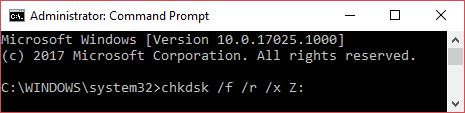
کلیدهای ویندوز + X را به منظور دسترسی به منوی Quick Access فشار داده و سپس Command Prompt را در حالت Administrator اجرا کنید. اگر این گزینه در بخش ذکرشده وجود ندارد (و با PowerShell تعویض شده است)، کافی‌ست در منوی استارت عبارت “cmd” را جستجو کرده و با راست‌کلیک روی Command Prompt، گزینه Run as administrator را انتخاب کنید.

در مرحله بعدی، دستور chkdsk /f /r /x را نوشته و با فشردن کلید اسپیس، نام درایو خود را مطابق با تصویر زیر وارد کنید. در این مثال، نام درایو ما Z است و دستور آن نیز به صورت chkdsk /f /r /x Z نوشته می‌شود.

مشکل I/O device error

عملیات اسکن ممکن است چند دقیقه طول بکشد؛ خصوصا زمانی که چندین سکتور نیاز به تعمیر داشته باشند.

به یاد داشته باشید که این دستور، انواع خاصی از سکتورهای خراب هارد را تعمیر نمی‌کند.

5. از Speccy برای اطمینان از سلامت هارد استفاده کنید

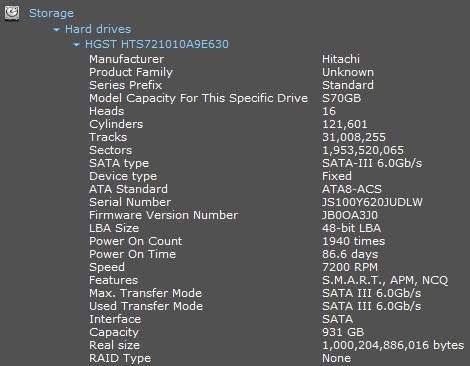
اگر روش‌های آسان قبلی مشکل شما را حل نکرد، بهتر است با استفاده از نرم افزارهای رایگانی همچون Speccy، از سلامت هارد مطمئن شوید. Speccy را دانلود و نصب کنید. از ستون سمت چپ، گزینه “Storage” را انتخاب کرده و سپس به دنبال درایو متناظر باشید. معمولا درایوهای مختلف در این بخش به خوبی برچسب‌گذاری شده‌اند.

مشکل I/O device error

در زیر مشخصات فنی، جدولی کشویی با عنوان “S.M.A.R.T” قرار گرفته است. این همان چیزی‌ست که به آن نیاز داریم.

مشکل I/O device error

SMART که از سرواژه های Self-Monitoring, Analysis and Reporting Technology گرفته شده، به معنی فناوری نظارت، تحلیل و گزارش دهی است. سیستم داخلی نظارت بر هارد دیسک، ویژگی‌های سلامتی آن را گزارش می‌کند. همان‌‌طور که مشاهده می‌کنید، Speccy رتبه یا درجه‌ای را برای هر ویژگی در نظر گرفته است. ما به طور مخصوص به این معیارها توجه داریم:

  • a05: Reallocated Sectors Count
  • 0A: Spin Retry Account
  • C4: Reallocation Event Count
  • C5: Current Pending Sector Count
  • C6: Uncorrectable Sector Count

پیش از بررسی این بخش، جالب است بدانید یکی از تحقیقات گوگل نشان می‌دهد سودمندی امتیازها و درجه‌بندی‌های SMART، در پیش‌بینی سلامت هارد و از کار افتادن آن محدود هستند. با این وجود، این سیستم اطلاعات خوبی را در حالت کلی در اختیار کاربران قرار می‌دهد.

با در نظر گرفتن این موضوع، در صورت نمایش هرگونه اخطار مبنی بر احتمال خراب شدن هارد، شدیدا توصیه می‌کنیم از اطلاعات خود یک بکاپ تهیه کنید.

البته این نرم افزار قادر به حل مشکل هارد شما نیست، اما می‌تواند چشم‌اندازی از اتفاقات احتمالی را پیش روی شما قرار دهد. در صورت تمایل، می‌توانید از نرم افزار HD Tune Pro نیز برای بررسی وضعیت سلامت هارد خود استفاده کنید.

فراموش نکنید، پیغام I/O device error همیشه به معنی رسیدن هارد شما به آخر خط نبوده و با راه‌هایی که ذکر کردیم، امکان حل آن وجود دارد. همچنین، نمایش این پیام به نوعی شما را از یک مشکل در حال جریان باخبر می‌کند.

رنگ بندی هارد وسترن دیجیتال WD

شاید برای شما کاربران سوال شده باشد که چرا هارد های HDD برند وسترن دیجیتال دارای برچسب های رنگی متفاوتی است ؟؟؟؟

اغلب مردم فکر میکنند که این شرکت برای زیبا جلوه دادن و جلب نطر مشتری هارد های خود را با رنگ های مختلف روانه ی بازار میکند ولی باید بگوییم که این تفکر در مورد رنگ بندی این برند بسیار غلط می باشد  بهتر است بدانید که در شرکت وسترن دیجیتال هارد هایی با شکل ظاهری یکسان ، ولی کارایی های متفاوت تولید می شود  این شرکت برای جداسازی محصولات خود از یکدیگر از برچسب های رنگی بر روی هارد های تولید شده در شرکت خود استفاده میکند و به اصطلاح با این کار آنان را علامت گزاری میکند که این کار در اصطلاح به رنگین کمان WD نام گزاری شده است .

بهتر است به ادامه ی مطلب رنگ بندی هارد وسترن دیجیتال WD توجه فرمایید .

برای کسب اطلاع از اینکه چه رنگی از این هارد متناسب با کار شماست ابتدا باید به دو سوال مهم در این زمینه پاسخ بدهید .

1_ هارد مورد نیاز کار شما باید چه حجمی داشته باشد ؟؟؟

2_ این هارد برای چه کاری مورد استفاده قرار میگیرد ؟؟؟

با پاسخ دادن به این دو سوال و مطالعه ی ادامه ی مطلب رنگ بندی هارد وسترن دیجیتال WD میتوانید هارد مورد نیاز خود را پیدا کنید .

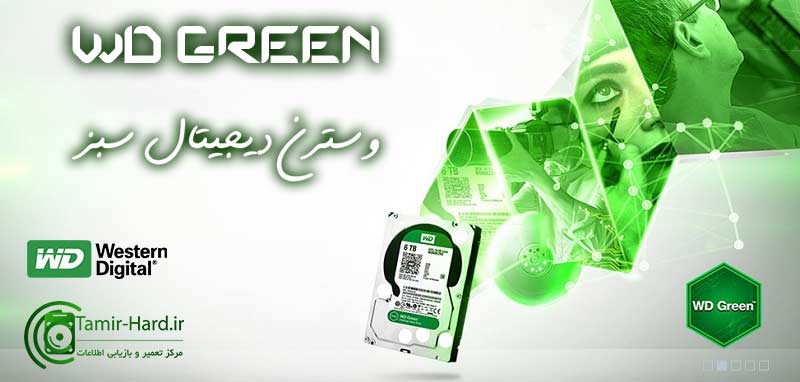
رنگ سبز هارد وسترن دیجیتال WD
رنگ سبز هارد وسترن دیجیتال

رنگ سبز نماد کم مصرف بودن ، بی سر و صدا بودن و بهینه بودن می باشد و معمولا تمامی محصولاتی که این سه ویژگی را داشته باشند با رنگ سبز علامت گزاری میکنند . از هارد های وسترن دیجیتال سبز برای ذخیره سازی اطلاعات در حجم های بالا استفاده میشود و معمولا این نوع هارد برای ذخیره سازی فیلم ، آرشیو عکس ، سریال ، اسناد ، مدارک و … مورد استفاده قرار میگیرند . مصرف این نوع هارد ها بسیار کم می باشد و تکنولوژی ساخت آن به گونه ای است که وقتی هارد روشن است و از آن استفاده نمیشود ، به طور خودکار سرعت چرخش پلتر آن کاهش پیدا میکند و همین قضیه سبب افزایش عمر هارد دیسک می شود . از این نوع هارد اغلب به عنوان هارد دوم و یا هارد بک آپ استفاده می شود . برای آشنایی بیشتر با دیگر رنگ های هارد وسترن به ادامه ی مطلب رنگ بندی هارد وسترن دیجیتال WD توجه فرمایید .

رنگ آبی هارد وسترن دیجیتال WD
رنگ آبی هارد وسترن دیجیتال

تقریبا میتوان گفت که اصلی ترین و پر فروش ترین هارد های وسترن دیجیتال ، هارد هایی با رنگ آبی می باشد  . مطرح کردن این موضوع بدان معنی است که علاوه بر خوب بودن این نوع هارد ، قدمت بیشتری نسبت به بقیه ی رنگ ها دارد و تقریبا این دسته از هارد ، با رنگ آبی شناخته شد . ویژگی های این محصول عبارتند از : قیمت معقول ، کارایی مناسب و سرعت خوب و معمولا این رنگ هارد در مصارف خانگی و شخصی مورد استفاده قرار میگیرد . هارد آبی این برند در مقایسه با هارد سبز برند WD دارای سر و صدا و مصرف بیشتری است ولی سرعت و عملکرد مناسب تری را داراست و میتوان از آن به عنوان هارد اصلی استفاده کرد . بهتر است بدانید که از این نوع هارد ها بیشتر در لپ تاپ ها استفاده می شود . به ادامه ی مطلب رنگ بندی هارد وسترن دیجیتال WD توجه فرمایید .


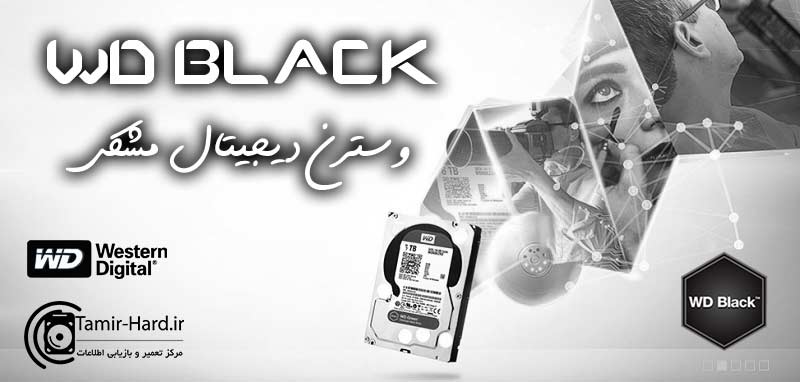
رنگ مشکی هارد وسترن دیجیتال WD
رنگ مشکی هارد وسترن دیجیتال

معمولا محصولات لوکس و مدرن با رنگ مشکی علامت گزاری و یا حتی تولید می شوند . در واقع رنگ مشکی نماد لاکچری بودن ، شیک بودن و کلاس بالا می باشد . از این نوع هارد معمولا در بازی ها استفاده میشود . از نظر کارایی ، این هارد با هارد های آبی کارایی یکسانی دارند ولی یک سری ویژگی در آن تقویت شده است و صدای کمی تولید میکند و از نظر نگه داری اطلاعات قابل اطمینان می باشد . همچنین الگوریتم دسترسی به اطلاعات هارد مشکی WD بهینه شده است و شما خیلی راحت می توانید به اطلاعات خود دسترسی داشته باشید . علاوه بر آن در هارد های مشکی ، از دو پردازنده استفاده شده است و این خود وجه تمایزی نسبت به هارد آبی وسترن می باشد . برای اطلاع از ویژگی بقیه ی رنگ ها به ادامه ی مطلب رنگ بندی هارد وسترن دیجیتال WD توجه فرمایید .

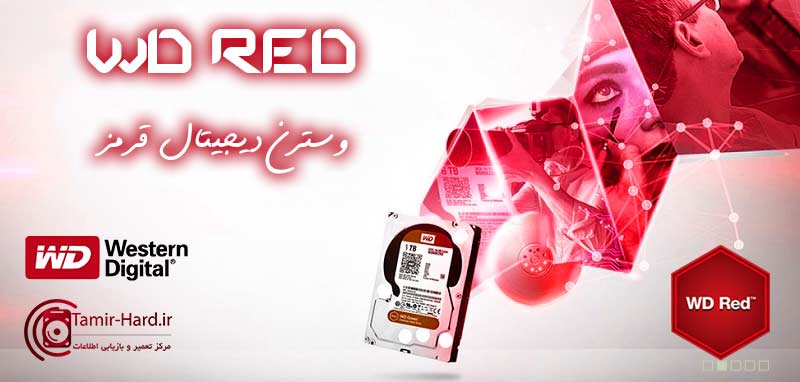
رنگ قرمز هارد وسترن دیجیتال WD
رنگ قرمز هارد وسترن دیجیتال

بهتر است بدانید که این رنگ از سال 2012 به جمع خانواده ی هارد های رنگی WD پیوست .این نوع هارد به دلیل استقامت بالایی که دارد ، میتواند ساعت ها روشن بماند و بدون بروز هیچ گونه ایرادی ، دوباره شروع به فعالیت بکند . به همین علت از این نوع هارد ها به عنوان هارد های سرور در دستگاه های NAS استفاده می شود .

دستگاه NAS : این دستگاه مانند اتاقک کوچکی است که چندین هارد (بسته به نیاز) درون آن قرار میگیرد و در شبکه ظاهر می شود و تمامی سیستم های موجود و متصل میتوانند مطالب را درون آن کپی و یا از آن بارگزاری نمایند . به عبارتی دستگاه NAS هارد ها را به نوعی RAID میکندو در اختیار کاربران قرار می دهد . بهتر است به مطالب رنگ بندی هارد وسترن دیجیتال WD دقت فرمایید .

هارد های وسترن قرمز دارای دونوع می باشد :

1 _ وسترن دیجیتال قرمز :این رنگ هارد نسبت به نوع پیشرفته ی خود سرعت کمتری دارد و پلتر آن 5200 دور در دقیقه چرخش دارد و این سرعت بسته به کارکرد شما کم و زیاد می شود .

2 _ وسترن دیجیتال قرمز پرو : این نوع هارد سرعت چرخش زیادی (7200) دور در دقیقه را دارد . همچنین این نوع هارد ، حافظه ی CASH بیشتری دارد و تا 128 گیگابایت را ساپورت میکند .

برای مطالعه بیشتر : ریکاوری هارد فرمت شده به چه صورت است ؟؟

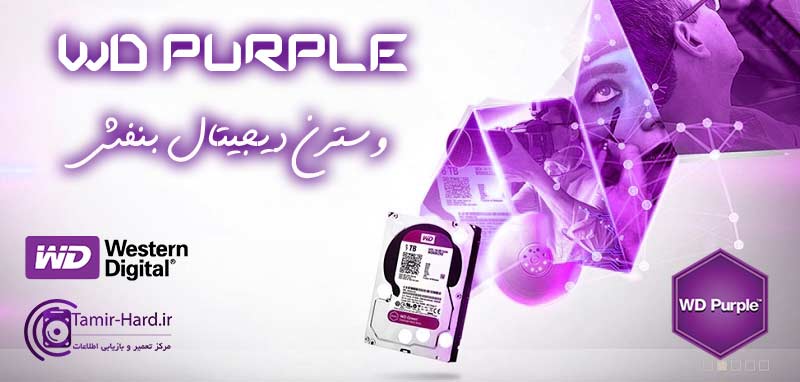
رنگ بنفش هارد وسترن دیجیتال WD
رنگ بنفش هارد وسترن

این نوع هارد ها در سیستم های امنیتی و دوربین های مداربسته با انواع دستگاه های DVR و NVR استفاده میشود . این دوربین ها برای ذخیره سازی اطلاعاتی که در یک دوره ذخیره سازی میکنند نیازمند یک هارد می باشند .

هارد های بنفش دو نوع می باشند :

WD Purple : برای دوربین های معمولی استفاده می شود و 32 دوربین را پشتیبانی میکند .

WD Purpule Pro : در سیستم های تحت شبکه استفاده میشوند و 64 دوربین را ساپورت میکنند و تا 64 مگابایت کش میکنند . رنگ بندی هارد وسترن دیجیتال WD که توسط تیم آلفا نوشته شده ، مطالبی پر محتوی می باشد و به شما کاربران عزیز بسیار کمک میکند .

رنگ طلایی هارد وسترن دیجیتال WD
رنگ طلایی هارد وسترن

از این نوع هارد در دیتا سنتر استفاده میشود . ویژگی این نوع هارد ها سرعت بالا در کنار قابلیت اطمینان نگه داری اطلاعات و امنیت بالا با وجود تحمل گرمای بالاتر نسبت به بقیه ی هارد ها در کنار لرزش کمتر می باشد . از ویژگی های این نوع هارد پدیدار است که برای تولید آن فکر و وقت زیادی صرف شده است و شرکت WD تمامی نیروی خود را صرف تهیه ی این نوع هارد کرده است .

بازیابی اطلاعات هاردهای اکسترنال


از اوایل سال 2000 ساخت و عرضه هارد دیسکهای اکسترنال (External Hard Drive) با استقبال گسترده کاربران کامپیوتر و لپ تاپ مواجه شد.یک قطعه ذخیره ساز اطلاعات مطمئن و امن با سرعت انتقال اطلاعات بالا و قابلیت جایجایی از دلایل این محبوبیت است.یک هارد اکسترنال از دو بخش اصلی که داخل یک قاب قرار گرفته اند تشکیل میگردد.بخش اول یک هارد دیسک معمولی 2.5 ویا 3.5 اینچ است که وظیفه ذخیره و نگه داری داده ها را برعهده دارد.بخش دوم یک مبدل هارد درایو به پورتهای خارجی که ،معمولا USB میباشد، است.
در هاردهای اکسترنالی که از هارد داخلی 3.5 اینچ استفاده میکنند نیاز به یک منبع تغذیه (آداپتور) اجتناب ناپذیر است.زیرا پورت یو اس بی کامپیوتر و لپتاپ فقط ولتاژ 5 ولت را دارا میباشد ولی هارد های 3.5 اینچ برای راه اندازی بغیر از ولتاژ 5 و لت به 12 ولت هم نیاز دارند.این مدل هاردهای اکسترنال بدلیل نیاز همیشگی به برق شهر و بزرگی و سنگینی کمتر مورد استقبال قرار میگیرند.ولی بدلیل داشتن منبع تغذیه مستقل نسبت به هاردهای 2.5اینچی  که فقط نیاز به اتصال پورت usbدارند کمتر دچار خرابی خواهند شد و در نتیجه امنیت اطلاعات بالاتری خواهند داشت.


دلایل خرابی هاردهای خارجی ( اکسترنال ) :


سه نوع آسیب اساسی باعث عدم دسترسی به داده های داخل یک هارد اکسترنال میشود:


  • خرابیهای فیزیکی و سخت افزاری

    از آنجایی که داخل هارد اکسترنال نیز یک درایو با قطعات متحرک با سرعت بالا وجود دارد ، استهلاک مکانیکی امری اجتناب ناپذیر است.این استهلاک میتواند باعث خرابی بلبرینگها و یاتاقانها و حتی ناهمواری سطح دیسکها و گپ هد هارد شود.
    ضربه و شکهای مکانیکی نیز باعث خرابی هد و دیسکهای هارد خواهد شد.تصور کنید که دیسکهای هارد با سرعتی معادل 7200 دور در دقیقه یعنی 120 دور در ثانیه درحال گردش است.گپ هد که وظیفه خواندن و نوشتن داده ها را به عهده دارد با فاصله جند نانومتر روی سطح دیسکها قرار گرفته.یک ضربه به هارد دیسک باعث ارتعاش در بازوی هد شده و نوک هد با سطح دیسک در حال گردش برخورد خواهد کرد.این اتفاق میتواند باعث خراش روی سطح گپ هد و دیسک شود و حتی در برخی موارد باعث جدا شدن گپ از بازوی هد شده و در این حالت بازوی فلزی هد با سطح دیسک برخورد کرده و خراشهای عمیقی در دیسک بوجود آورده است.در این زمان هارد شورع به تولید صدای تک تک (Head Click) خواهد نمود.
    همچنین ضربه و شکهای مکانیکی میتواند خرابی فیزیکی قسمتهای مکانیکی هارد را در پی داشته باشد.در این حالت موتور هارد دیگر قادر به گردش نخواهد بود.در چنین حالتی زمانی که هارد را روشن میکنیم بعد از چند صدای بوق مانند کوتاه هارد خاموش شده و دیگر هیچ صدایی از آن شنیده نخواهد شد.
    در خدمات بازیابی هارد ، ما تمام این مشکلات فیزیکی در لابراتوار ریکاوری کلینیک هارد دیسک در کلین روم (Clean Room) با استاندارد خلوص کلاس 100 ( که یک محیط تخصصی است و نبود ذرات در تماس با قطعات داخلی هارد مانع از خرابی بیشتر درایو خواهد شد )بررسی در بسیاری از موارد که اطلاعات از دست رفته تصور میشود ،هارد ریکاور شده و داده ها بازیافت خواهد شد. 
  • خرابیهای الکترونیکی و سوختن هارد

    قطع و وصل شدن کابل یو اس بی و نوسانات برق میتواند باعث آسیب الکترونیکی هارد اکسترنال شود.سوختگی قطعات الکترونیکی و برد هارد اکسترنال میتواند هارد را کاملا متوقف کند و یا ممکن است که زمانی که کابل USB یا LAN آن را به کامپیوتر یا لپ تاپ وصل میکنید با پیغام خطا مواجه شوید.
  •  
  • خرابیهای منطقی و مشکلات نرم افزاری 

    خرابی فایلها ، خرابی اطلاعات پارتیشن و فایل سیستم و باز نشدن پارتیشن و فایلها ، نمایش پیغام فرمت هنگام وصل کردن هارد اکسترنال ، حذف تصادفی فایل یا پارتیشن ، تخریب فایلها بدلیل آلودگی به ویروس و باج افزار را میتوان از جمله خرابیهای نرم افزاری در هارد اکسترنال دانست.
    شایع ترین این آنها آسیب داده های فایل سیستم در هارد های اکسترنال است.در چنین حالتی زمانی که هارد را به سیستم وصل میکنیم با پیغام فرمت هارد مواجه خواهیم شد.زمانی که پیغام فرمت را دیدید به هیچ عنوان هارد را فرمت نکنید.فرمت کردن هارد میتواند باعث شود که اطلاعات دیگر با نظم قبلی بازیابی نشود.این پیغام  نشان دهنده آسیب فیزیکی یا وجود بدسکتور در منطقه فایل سیستم هارد  است.
    قابلیت RecoveryAbility در هارد اکسترنال بسیار متفاوت است.چنانچه متوجه شدید که فایلی گم شده و یا با پیغام خرابی فایل مواجه شدید ممکن است یک خطای منطقی در هارد اتفاق افتاده باشد.استفاده از این هارد می تواند آسیب فیزیکی را برای آن در پی داشته باشد.در چنین حالتی پیشنهاد ما این است که کامپیوتر و یا لپ تاپی که هارد اکسترنال به آن وصل است را خاموش نمایید و برای جلوگیری از خرابیهای بیشتر و از بین رفتن داده های هارد با کارشناسان ریکاوری کلینیک هارد تماس بگیرید.

عواملی که بر ریکاوری اطلاعات هاردهای اکسترنال تاثیر گذار است.

    برخی از فاکتورها می تواند بر شانس ریکاوری موفق یک هارد درایو اکسترنال تاثیرگذار باشد.

    • نوع سیستم عامل و فرمت هارد دیسک

    یکی از این عوامل نوع سیستم عاملی که هارد اکسترنال با آن فرمت شده است میباشد.هرکدام از سیستم عاملهای ویندوز ، لینوکس ، یونیکس ، مک ، اندروید ، ناول دارای فایل سیستمهای خاص خود مانند FAT ,  NTFS , EFS , EXT , HFS+ , XFS , VMFS , JFS  میباشند.


     YAFFS2 , JFFS2 Data Recovery  HFS+ , HPFS Data Recovery EXT * family , XFS , JFS Data Recovery  Fat , Ntfs , exFAT Data Revovery

    ریکاوری اندروید ( Android )


    ریکاوری اطلاعات مک و اپل


    ریکاوری اطلاعات لینوکس Linux , Unix


    ریکاوری پارتیشن ویندوز

     بازیابی اطلاعات سیستم عامل اندروید
    ( Android ) و ریکاوری اطلاعات
    فایل سیستمهای YAFFS2 , JFFS2 , XFS بازیابی اطلاعات سیستم عامل مک ( MAC ) و ریکاوری فایل سیستمهای HFS+ , HPFS
    مربوط به سیستم عامل اپل ( Apple ) بازیابی اطلاعات سیستم عامل Linux و Unix
    و ریکاوری فایل سیستمهای EXT2 , EXT3
    EXT4 , JFS , XFS , ReiserFS , UFS بازیابی اطلاعات سیستم عامل ویندوز
    ( Windows ) و ریکاوری اطلاعات
    فایل سیستمهای FAT  و  NTFS  و exFAT

    • دستکاریهای اشتباه روی هارد اکسترنال

    همانطور که قبلا توضیح داده شد ریکاوری اطلاعات هارد خراب و سوخته به تجهیزات بازیابی و اتاق تمیز ( Clean Room ) و تخصص و تجربه را نیازمند است.حال هرگونه سعی در بازیابی اطلاعات توسط افراد غیر متخصص میتواند به نابودی هارد و داده ها منجرب شود.
    متاسفانه ما بارها شاهد هاردهایی بودیم که بدلیل دستکاری اشتباه و باز کردن درب هارد و اصطلاحا جراحی هارد توسط افراد غیر متخصص دیگر امکان بازیافت اطلاعات در آن هارد  وجود نداشت.خبر بد این است کهاگر اکثر این هادها توسط مراکز تخصصی بازیابی بررسی و ریکاور می شدند اطلاعات بدون هیچ مشکلی قابل بازیابی بود.

    Diskpart ابزار تعمیر هارد ویندوز

    استفاده از دستور Diskpart میتواند باعث از بین رفتن کامل اطلاعات هارد دیسک شود .در این حالت اطلاعات هارد دیسک بازیابی نخواهد شد.لطفا در استفاده از این دستور دقت نمایید.


    Diskpart چیست؟
    Diskpart ابزار قدرتمندی است در ویندوز جهت مدیریت هارد دیسک و فلش و پارتیشنها.این ابزار به کاربر اجازه میدهد بدون نیاز به هیچ نرم افزاری هارد دیسک یا فلش و یا پارتیشنهای کامپیوتر را براحتی مدیریت کند.
    Diskpart براحتی میتواند یک هارد را Low Level Format کند.


    برای رفع برخی مشکلات و تعمیر هارد دیسک لازم است  فرمت سطح پایین (LOW LEVEL FORMAT) انجام شود.برخی از این مشکلات عبارتند از :


    1. کند شدن هارد دیسک
    2. وجود بدسکتورهای نرم افزاری
    3. صدای زیاد در هنگام خواندن و نوشتن اطلاعات در هارد دیسک
    4. عدم پارتیشن بندی هارد دیسک
    5. پاک کردن اطلاعات و عدم بازیابی مجدد آن


    دستور Diskpart به دو صورت کامل و سطحی میتواند هارد دیسک را به حالت اولیه بازگرداند.


    در حالت کامل امکان بازبابی اطلاعات بدلیل صفر شدن کلیه سکتورهای هارد دیسک وجود نخواهد داشت.


    Diskpart از دستورهای ویندوز در محیط CMD میباشد و دارای امکانات بسیاری می باشد.


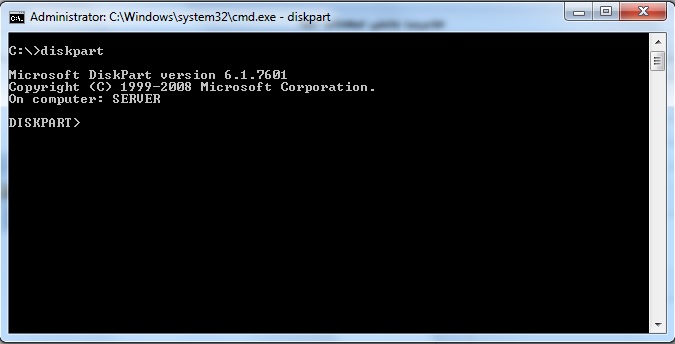
    دستور diskpart برای تعمیر هارد دیسک


    پس ازاجرای دستور Diskpart کلیه دستورها در محیط Diskpart انجام خواهد شد.

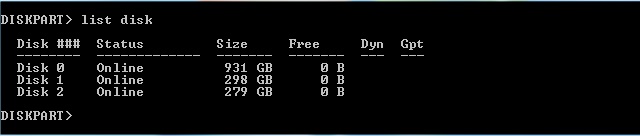
    دستور list disk : برای نمایش هارد دیسکهای موجود در سیستم دستور list disk را اجرا میکنیم.

    دستور list disk برای انتخاب هارد دیسک

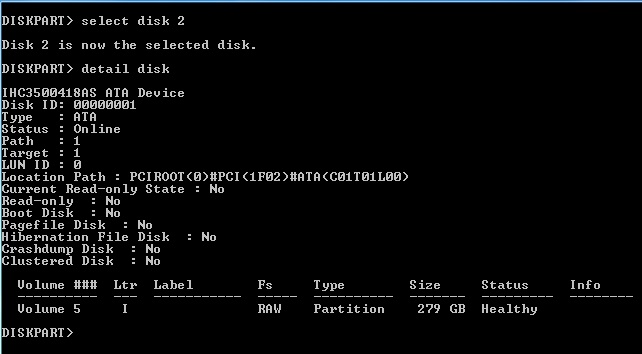
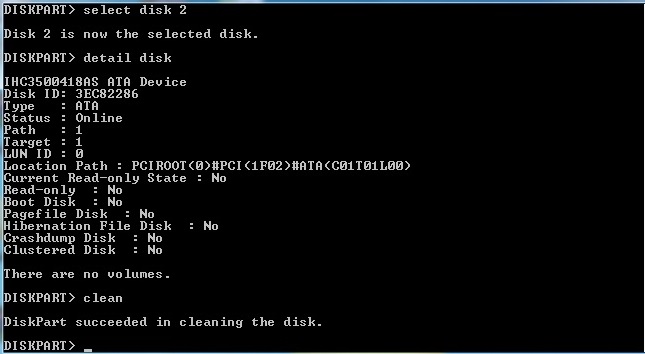
    پس اجرای دستور list disk نوبت به انتخاب هارد دیسک یا پارتیشن میرسد.برای این امر از دستور select استفاده میکنیم.بنابر این با اجرای دستور select disk 2 هارد دیسک مورد نظر خود را که در اینجا شماره 2 است را انتخاب میکنیم.

    توجه داشته باشید از این پس کلیه دستورها رو هارد دیسک شماره 2 اعمال خواهد شد و برای تغییر هارد دیسک باید مجددا از دستور select استفاده کنیم.

    دستور detail disk : برای نمایش جزئیات هارد دیسک انتخاب شده از دستور detail disk استفاده میکنیم.


    دستور select disk برای انتخاب هارد دیسک

    دستور clean : استفاده از این دستور باعث پاک شدن تمام پارتیشنهای هارد دیسک در کمتر از یک ثانیه خواهد شد.دستور clean فقط 100 سکتور اول هارد را erase میکند.این کار باعث میشود سیستم عامل هارد دیسک را بصورت خام تشخیص دهد ولی دیتا داخل هارد هست و با استفاده از ابزار بازیابی اطلاعات امکان بازیابی وجود دارد.
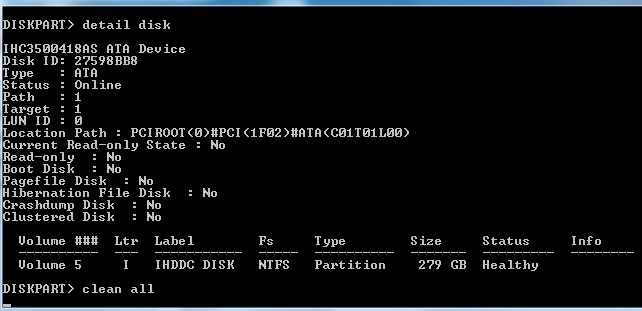
    همانطور که در عکس بالا مشاهدی میفرمایید در مشخصات هارددیسک یک پارتیشن بنام Volume 5 دیده میشود.ولی پس از اتمام دستور Clean این پارتیشن کاملا پاک خواهد شد.

    دستور clean در diskpart

    اتمام دستور clean با پیغام Diskpart succeeded in cleaning the disk مشخص میشود.

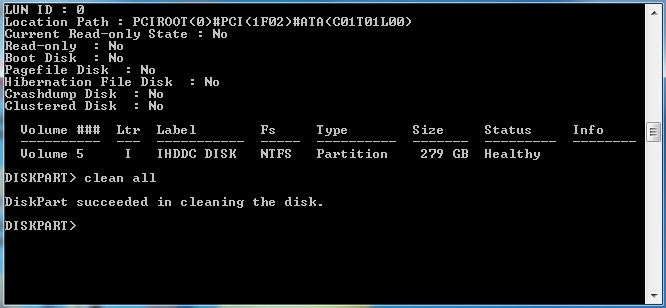
    دستور clean all : این دستور تمام اطلاعات داخل هارد دیسک را از بین خواهد برد و پس از امکان بازیابی اطلاعات در این حالت وجود نخواهد داشت.دستور clean all تمامی سکتورهای هارد دیسک را zero خواهد کرد.زمان لازم برای اجرای کامل این دستور بستگی به ظرفیت هارد درایو دارد و ممکن است ساعتها بطول بیانجامد.بطور مثال زمان حدودی برای یک هارد دیسک 500 گیگ یک ساعت است.

    دستور clean all در محیط diskpart برای low level هارد دیسک

    اتمام دستور clean all نیز مانند clean با پیغام Diskpart succeeded in cleaning the disk مشخص میشود.

    erase هارد دیسک با ویندوز

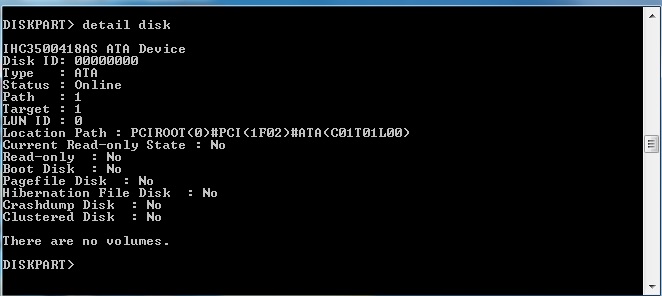
    حالا در صورتی که دوباره از دستور detail disk استفاده کنید مشاهده خواهید کرد که هارد درایو کاملا low level format شده و هیچ پارتیشنی در هارد دیسک وجود نخواهد داشت.

    low level format با ویندوز

    با استفاده از Volume به جای disk امکان clean و یا clean all روی پارتیشنها وجود دارد و در این حالت فقط اطلاعات پارتیشنی که انتخاب شده پاک خواهد شد.

    این فقط قسمتی از تواناییهای ابزار قدرتمند ویندوز است.پاتیشن بندی , تغییر سایز پارتیشن , ساختن Raid و خیلی امکانات دیگر از توانایی این ابزار ساده و قوی ویندوز است.

    استفاده از این مطلب با ذکر منبع بلا مانع میباشد.