رفع مشکلwrite protected فلش درایو

شاید یک فلش درایو USB در اختیار دارید، اما چون نمی‌توانید هیچ اطلاعاتی بر روی آن بریزید، فلش خود را بدون استفاده رها کرده‌اید. به احتمال زیاد فلش درایو شما write protected است، به این معنی که اجازه فرمت اطلاعات یا اضافه کردن اطلاعات را به شما نمی‌دهد. اما راه حل این مشکل چیست؟در این مطلب به صورت ریشه‌ای این مشکل را بررسی خواهیم کرد. با >رایانه فیکس< همراه باشید.


در ابتدا باید مطمئن شوید مشکل فلش شما رایت پروتکتت است. آیا مطمئن هستید که پورت USB سالم است؟ یا مطمئنید که فلش خراب نشده؟ پس از اینکه مطمئن شدید مشکل از جانب فلش یا پورت کامیپوتر نیست، در  ابتدا باید دید که می‌توان وضعیت رایت پروتکتت فلش را حذف کرد یا خیر. بنابراین در اولین اقدام با استفاده از ابزار تحت خط فرمان Diskpart اقدام به حذف پروتکتت فلش خواهیم کرد.

حذف رایت پروتکتت به واسطه ابزار Diskpart

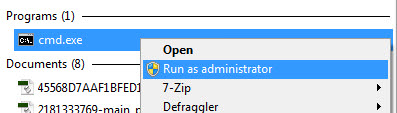
بر روی منوی Start ویندوز خود کلیک کنید و کلمه cmd را در بخش جستجوی برنامه‌ها و فایل‌ها تایپ کنید. در بالای منو استارت، cmd را خواهید دید. سپس با کلیک راست بر روی آن Run as Administrator را انتخاب کنید (همچون شکل زیر).

open-cmd-as-administrator

اکنون شما باید ابزار خط فرمان که ظاهری شبیه به شکل زیر دارد را ببیند.

command-line-utility

دستور DISKPART را وارد کنید و اینتر را فشار دهید. در‌واقع Diskpart یک ابزار پارتیشن‌بندی است که در درون ویندوز وجود دارد  و از طریق دستور‌های خط فرمان قابل فراخوانی است. با کمک این ابزار خواهید توانست متغیر‌های درایو USB خود را تغییر دهید.

diskpart

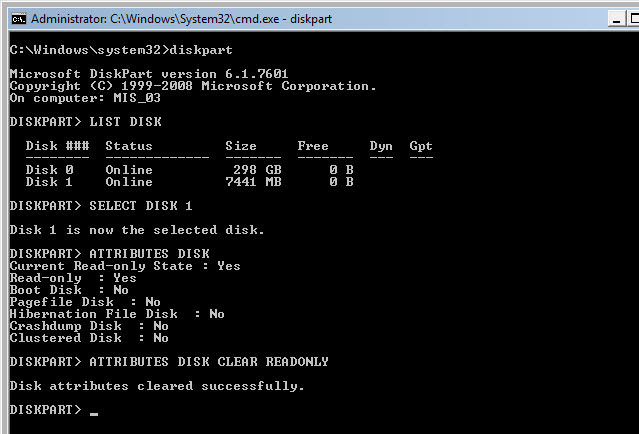
اکنون LIST DISK را تایپ کنید و دکمه اینتر را فشار دهید. شما لیستی از دیسک‌ها را همچون شکل زیر مشاهده خواهید کرد. دو دیسک در دسترس خواهد بود: حافظه هارد دیسک (HDD) با نام Disk 0، و فلش درایو USB با نام Disk 1. مقدار حافظه Disk 1 بسیار کمتر از Disk 2 است (7441 مگ در مقابل 298 گیگ)، به همین دلیل متوجه می‌شویم که Disk 1 نشان‌دهنده فلش درایو و Disk 2 حافظه سیستم را نشان می‌دهد. از این قسمت به بعد باید بسیار دقت کنید، زیرا نباید کار خود را با یک دیسک اشتباه شروع کنید.

completed-diskpart-remove-readonly

در این زمان که مشخص شده فلش درایو ما Disk 1 است باید عبارت SELECT DISK 1 را بنویسیم و اِنتر کنیم. در پاسخ به شما گفته خواهد شد که دیسک مورد نظر (Disk 1) انتخاب شده است. اکنون ATTRIBUTES DISK را تایپ کنید تا ابزار DISKPART همه چیز‌هایی که در مورد فلش درایو می‌داند را به شما بگوید. مهمترین  جوابی که دریافت می‌کنید، خط اولی است که گفته شده Current Read-only State: Yes، از این طریق متوجه می‌شویم که فلش درایو رایت پروتکتت است.

برای حذف کردن ویژگی رایت پروتکتت با استفاده از این ابزار خط فرمان، دستور ATTRIBUTES DISK CLEAR READONLY  را تایپ و سپس اِنتر کنید. اگر رفع شدن مشکل رایت پروتکتت موفقیت آمیز بود با نوشته Disk attributes cleared successfully مواجه خواهید شد.

به منظور بررسی و آزمایش موفقیت آمیز بودن حذف رایت پروتکتت، یک فایل کوچک را بر روی فلش کپی کنید، اگر کپی شد که عالی است، اما اگر هنوز پیغام خطای write-protect را دریافت می‌کنید وقت آن است تا راه بهتری را امتحان کنیم.

فرمت دیسک

kingston-dt101-8gb-usb-flash-drive

قبل از شروع هر آزمایش فرمت دیسک، در وهله اول مطمئن شوید که با ابزار تحت خط فرمان Diskpart برای از بین بردن رایت پروتکتت اقدام کرده باشید. پس از آن اگر فلش وارد سیستم شده، آن را جدا کنید و دوباره به سیستم متصل کنید، با این کار کامپیوتر آخرین تغییرات انجام شده را خواهد خواند. اگر فلش را قطع و وصل نکنید گاهی اوقات باعث عدم توانایی ویندوز در خواندن درایو می‌شود.

در ابتدا سعی کردیم فلش USB را با استفاده از ابزار Diskpart قابل نوشتن/فرمت کردن کنیم اما این ابزار نتوانست رایت پروتکتت موجود بر روی فلش درایو را از بین ببرد. اکنون می‌بایست با استفاده ابزار‌های فرمت کننده دیسک، فلش را به کلی فرمت کنیم.

در نظر داشته باشید که در اینجا ما فقط در مورد ابزار‌های فرمت کننده‌ای صحبت کردیم که به منظور فرمت کردن حافظه‌ها استفاده می‌شوند و به صورت تخصصی در مورد  ابزاری که شرکت توسعه‌دهنده فلش برای فرمت کردن آماده کرده در بخش بعد توضیح خواهیم داد. ممکن است برنامه‌های فرمت‌کننده متفرقه بر روی فلش شما کارساز باشند.

ابزار‌های فرمت USB

ابزار تعمیر شرکت Apacer

برنامه Apacer USB 3.0 Repair دارای دو عملکرد است، فرمت کردن و ریستور.

apacer-usb-format

همانطور که اطلاع دارید، فرمت به معنی حذف حافظه USB و ریستور به معنی بازگردانی حافظه فلش است. در‌ واقع فلش USB شما از یک فرمت ریشه‌ای دوباره به حالت اول خود بازگردانده (Restore) می‌شود. با انجام این دو اقدام حافظه  فلش شما به صورت کلی حذف خواهد شد و دوباره به حالت اول کارخانه برخواهد گشت.

apacer-usb-format-restore

apacer-usb-format-success

البته ممکن است حتی فرمت کردن فلش نیز تاثیری در حل مشکل نداشته باشد و وضعیت رایت پروتکتت دست نخورده باقی‌ بماند. اگر هیچکدام از این کار‌ها بر روی فلش Apacer شما موفق نبود تا رایت پروتکتت را حذف کند، لازم است تا با استفاده از گارانتی این فلش را تعویض کنید تا شاید در کارخانه بتوان دوباره این فلش را بازیابی کرد.

ابزار فرمت Kingston

همین که نرم‌افزار شروع به کار کند درایو فلش و فایل سیستم آن را شناسایی خواهد کرد.

kingston-usb-format-utility

بسیار سریع این ابزار کار خود را به سرانجام می‌رساند، اما ممکن است هنوز فلش درایو شما رایت پروتکتت بماند. اگر دستگاه مورد تست یکی از محصولات شرکت کینگستون است باشد احتمال موفقیت آمیز بودن اینکار بسیار بیشتر خواهد بود.

این شیوه در ویندوز 7 و بر روی حافظه‌های فلش کینگ‌استون بهترین نتیجه را می‌دهد.

جمع‌بندی

این دو برنامه تنها ابزار‌هایی هستند که می‌توانند برای آزمایش فرمت حافظه فلش به کار روند. بنابراین احتمال اینکه در رفع این مشکل موفق شوید بسیار زیاد است. راه حل دیگر می‌تواند مراجعه به سایت سازنده فلش درایو باشد. شاید در سایت سازنده روشی برای تعمیر فلش گفته شده باشد. اما اگر باز هم به نتیجه‌ای نرسیدید و فلش شما هنوز بلااستفاده است، همانطور که پیش‌تر گفته شد باید با استفاده از گارانتی فلش خود را با یک فلش جدید تعویض کنید.

اگر شما راه دیگری برای فرمت کردن فلش درایو write protected می‌شناسید که بتواند ویژگی رایت‌پروتکشن فلش را از بین ببرد، در بخش نظرات با ما در میان بگذارید.


آموزش نصب Ubuntu (نصب گام به گام توزیع لینوکس)

در این آموزش قرار است درباره نصب یکی از محبوب ترین توزیع های لینوکس صحبت کنیم. یعنی توزیع UBUNTUکه حقیقتا یکی از زیباترین و کامل ترین سیستم عامل های دنیا به حساب می آید. و شاید شما هم دوست داشته باشید که این سیستم عامل رو تست کنید. خب بریم سراغ ادامه مطلب و مراحل نصب برای نصب این سیستم عامل اول این سیستم عامل رو از سایتش دانلود کنید. دانلود سیستم عامل UBUNTU، بعد از دانلود نسخه مورد نظر خود باید این سیستم عامل را روی یک DVD یا فلش BOOT کنید برای آموزش نحوه BOOT کردن از روی فلش آموزش بوتیبل نمودن فلش و برای BOOT کردن روی DVD آموزش رایت ISO بعد از آن DVD یا FLASH را به سیستم خود نصب کرده و سپس طبق مراحل زیر عمل کنید.

1 – بعد از ظاهر شدن پنجره بنفش سیستم عامل UBUNTU با موس بر روی صفحه کلیک کنید تا مراحل گرافیکی و راحت نصب ظاهر شود در صورت فشار دادن کلیدی از روی KEYBOARD مراحل نصب متفاوت می شود.

1

پس از کلیک منتظر می مانیم تا مرحله Install ظاهر شود.

در اینجا همانطور که می بینید می توانید بر روی گزینه Install Ubuntu یا Try Ubuntu کلیک کنید که ما برای نصب رو گزینه Install Ubuntu کلیک می کنیم.

آموزش نصب UBUNTU

بعد از این مرحله به مرحله Preparing to Install Ubuntu میرسیم که در این مرحله در صورتی که شما مایل هستید می توانید گزینه Download Updates While Installing رو علامت بگذارید تا در هنگام نصب UBUNTU سیستم عامل شما بروز هم شود و همچنین گزینه Install This Third-Party Software رو هم علامت بگذارید تا بتوانید تمامی فایلهای صوتی و تصویری را اجرا کنید، و سپس روی گزینه Continue کلیک کنید.

3

خب در این مرحله شما باید بگوید که آیا می خواهید UBUNTU را در کنار Windows نصب کنید یا می خواهید کل Hard Disk خود را به UBUNTU اطلاق دهید یا این که می خواهید خودتان Partition خاصی رای به UBUNTU اطلاق دهید در صورتی که می خواهید یک PARTITION خاص را به UBUNTU اطلاق دهید ادامه مطلب را دنبال کنید و روی گزینه Something Else کلیک و سپس روی گزینه Continue کلیک کنید.

آموزش نصب Ubuntu

در مرحله بعد به قسمت انتخاب PARTITION می رسیم که شما می توانید یکی از Partition های خود را که از قبل آماده کردید به این سیستم عامل اطلاق دهید، در این جا من دو Partition دارم که یکی System Reserved که برای نگهداری فایل Boot ویندوز 8 من هست و دیگری برای سیستم عامل ویندوز هشت من است خب و 63 گیگابایت فضای خالی دارم که می خواهم این فضا را به سیستم عامل Ubuntu خود اطلاق دهم.

5

خب در اینجا اگر شما Partition خالی داشته باشید می توانید از آن استفاده کنید حالا من می خواهم یک Partition بسازم که بشه روی این Partition سیستم عامل رو نصب کرد پس روی Free Space کلیک می کنم و بعد روی گزینه + در قسمت پایین بغل گزینه change… و

6

در پنجره باز شده با نام Create Partition شما می توانید حجم Partition ، نوع ، مکان شروع ، استفاده به عنوان و Mount Point را مشخص کنید که من این Partition رو به عنوان یک Partition Primary و نقطه شروع رو از همون Beginning of this Space و Ext4 journaling file system رو انتخاب می کنم گزینه Mount Point را بر روی / می گذارم، و سپس روی گزینه Ok کلیک می کنیم. خب اگه مایل باشید می توانید یک Partition Swap هم برای بازدهی بهتر سیستم درست کنید.

7

برای ساخت Partition Swap روی گزینه + کلیک کنید همه مراحل رو مثل قبل انجام بدید ولی حجم Partition Swap رو اندازه حجم Ram سیستم قرار بدید یعنی اگر سیستم شما 4 GB Ram دارد پس حجم Partition Swap هم باید 4 GB باشد پیشنهاد من این که یک 100MB بیشتر از RAM باشه بهتره و Partition هم فرقی نداره که روی Logical باشه یا Primary و برای Use as هم همان گزینه پیش فرض خودش خوبه و فقط برای Mount Point روی گزینه Swap کلیک کنید در این آموزش من Partition Swap درست نمی کنم پس بهم یک پیام میده بر مبنای این که شما هیچ Partition رو برای Swap انتخاب نکردید. پس روی همون Continue کیک می کنم

8

در قسمت بعد از روی نقشه کشور ایران رو انتخاب می کنیم و سپس روی گزینه Continue کلیک می کنیم.

9

در این قسمت هم اگر در قسمت قبل ایران را در نقشه انتخاب کرده باشید زبان فارسی به صورت خودکار انتخاب شده است و کافیست روی گزینه Continue کلیک کنید.

10

خب به قسمت انتخاب نام برای سیستم و برای حساب کاربری می رسیم، در فیلد اول در صورت تمایل نام و نام خانوادگی خود را وارد کنید و فیلد دوم نام کامپیوتر خود در فیلد سوم نام حساب کاربری و در فیلد چهارم یک رمز عبور و در فیلد پنجم رمز عبور خود را تکرار کنید و اگر مایل هستید می توانید روی گزینه Log in Automatically کلیک کنید تا سیستم به صورت خود کار بدون احراز هویت و درخواست رمز از شما وارد سیستم شود و در صورتی که خواستار امنیت بیشتر هستید می توانید روی گزینه Encrypt My Home Folder علامت بگذارید تا امنیت سیستم شما افزایش یابد و سپس روی گزینه Continue کلیک کنید.

آموزش تصویری نصب اوبونتو

نکته: فیلد دوم و سوم به صورت خود کار بعد از پر کردن فیلد اول پر می شود می توانید آنها را به صورت دستی عوض کنید.

حالا صبر کنید تا مراحل کپی و پیکر بندی کردن سیستم عامل شما تمام شود

آموزش تصویری نصب اوبونتو

و در قسمت بعد روی گزینه Restart Now کلیک می کنیم تا سیستم عامل ما ریستارت شود و بعد از ریستارت وارد سیستم می شویم.

آموزش نصب سیستم عامل Ubuntu

سپس رمز را وارد کرده و به دنیایی Linux خوش آمدید.

آموزش نصب اوبونتو

اگر آشنایی با محیط و کارای UBUNTU ندارید میتوانید از آموزش کار با Ubuntu برای شناخت و یادگیری Ubuntu استفاده کنید. همچنین میتوانید از صفحه آموزش کامل لینوکس برای شروع به یادگیری لینوکس کنید.

راهنمای گام به گام برای استخراج بیت کوین (bitcoin mining)

نکته:

قبل از شروع به استخراج بیت کوین (bitcoin mining)، خوب است که بدانید استخراج بیت کوین واقعا به چه معناست. استخراج بیت کوین قانونی است و با هش SHA256 انجام می شود تا نقل و انتقالات بیت کوین را تایید اعتبار کرده و امنیت لازم را برای دفتر حساب عمومی شبکه بیت کوین فراهم آورد. سرعت استخراج بیت کوین با هش بر ثانیه اندازه گیری می شود.

نکته مهم:

تا کنون کسی در ایران نتوانسته از بیت کوین وجه نقدی دریافت کند و این سرمایه گذاری فقط در سایتهایی کاربرد دارد که با بیت کوین قرارداد دارند.

شبکه بیت کوین این تلاش استخراج کنندگان را که قدرت محاسباتی مورد نیاز را تامین کرده اند، با دادن بیت کوین به ایشان جبران می کند. این پاداش به شکل بیت کوین های تازه صادر شده و نیز اجرت نقل و انتقالات پرداخت می شود. هرچه قدرت محاسباتی بیشتری داشته باشید، سهم شما از پاداش هم بیشتر می شود.با کوین ایران با راهنمای گام به گام استخراج بیت کوین همراه باشید. bitcoin mining

گام اول- بهترین سخت افزار استخراج بیت کوین را تهیه کنید

در برخی موارد، ممکن است لازم شود که سخت افزار استخراج را خریداری کنید. امروزه، شما می توانید اغلب این سخت افزارها را از آمازون خریداری کنید. همچنین می تواند این را از چارت‌های بیت کوین چک کنید. bitcoin mining

چگونه استخراج بیت کوین (bitcoin mining) را شروع کنیم؟

برای شروع به استخراج باید اول سخت افزار استخراج بیت کوین داشته باشید. در روزهایی که بیت کوین تازه آمده بود، می شد با سی پی یوی کامپیوتر (CPU Mining) خودتان یا بایک کارت پردازشگر ویدئوی (GPU Mining) سرعت بالا استخراج کرد. اما امروزه این دیگر ممکن نیست. چیپ‌های ASIC مخصوص بیت کوین قدرت اجرای صدبرابر بیشتر از سیستم های قدیمی تر است و در صنعت استخراج بیت کوین حاکم هستند.

استخراج بیت کوین با دستگاه ضعیف تر باعث می شود هزینه برق شما بیشتر از درآمد حاصل از استخراج باشد. پس مهم است که بیت کوین را با بهترین سخت افزار بیت کوین که مخصوصا برای این منظور ساخته شده، استخراج کنید. چند شرکت مانند Avalon و Antminer سیستم های عالی برای استخراج بیت کوین ارائه می دهند.

خدمات استخراج ابری بیت کوین: bitcoin mining

راه حل دیگر این است که قرارداد استخراج ابری بیت کوین را خریداری کنید. این کار را برای شما بسیار آسان می سازد اما به این قیمت که کنترل واقعی روی سخت افزار نخواهید داشت.

اعتبار خدمات استخراج ابری که در اینجا فهرست شده است، تایید و تضمین نمی شود، زیرا تعداد زیادی از سرویس های استخراج ابری بیت کوین تقلبی وجود دارد.

Hashflare :  این سرویس قراردادهای استخراج SHA-256 با قیمت ۱٫۶۰ دلار در ازای گیگاهش بر ثانیه ارائه می دهد. پول های از نوع SHA-256 سودآورتری برای استخراج هستند با این حال، پرداخت همچنان به بیت کوین است. مشتریان باید دست کم ۱۰ گیگا هش بر ثانیه بخرند.

Genesis Mining: : این سرویس بزرگترین عرضه کننده استخراج ابری بیت کوین است. از کد mWpwy4  استفاده کنید تا ۲٫۵ درصد تخفیف بگیرید. این سرویس سه گزینه برای استخراج ابری بیت کوین به شما ارائه می دهد: ۱۰۰ گیگاهش بر ثانیه (۲۶ دلار  با قرارداد ادئمی)، ۲۰۰۰ گیگاهش بر ثانیه (۴۹۹ دلار با قرارداد دائمی)، و ۱۰۰۰۰ گیگا هش (۲۴۰۰ دلار با قرارداد دائمی). این گزینه ها به ترتیب ۰٫۲۶ دلار، ۰٫۲۵ دلار و .۲۴ دلار برای هر گیگاهش بر ثانیه هزینه خواهند داشت.

Minergate : هم استخر ارائه می دهد و استخراج ترکیبی و سرویس های استخراج ابری برای بیت کوین

Hashnest : این شرکت توسط Bitmain اداره می شود.

مقایسه سخت افزار استخراج بیت کوین:

در حال حاضر بنا بر قیمت در ازای هش و کارآیی الکتریکی، بهترین سخت افزار استخراج به صورت زیر است:

AntMiner S9

Antminer-s9-iran


Advertised Capacity

۱۱٫۸۵ Th/s

Power Efficiency

۰٫۲۵ W/Gh

Weight

۵٫۵ kg

Guide

Yes

Price

$۱۳۸۲

AntMiner S7 Bitcoin Miner

AntMiner S7

سخت افزار بیت کوین

Advertised Capacity

۴٫۷۳ Th/s

Power Efficiency

۰٫۲۵ W/Gh

Weight

۸٫۸ pounds

Guide

Yes

Price

$۴۷۹٫۹۵

AntMiner S7 Bitcoin Miner

بیت کوین کسب شده در یک ماه

۰٫۱۶۶۵

Avalon6

سخت افزار استخراج بیت کوین

Advertised Capacity

۳٫۵ Th/s

Power Efficiency

۰٫۲۹ W/Gh

Weight

۹٫۵ pounds

Guide

No

Price

$۴۹۹٫۹۵

Avalon6 Bitcoin Miner

بیت کوین کسب شده در یک ماه

۰٫۱۲۳۲

SP20 Jackson

سخت افزار استخراج بیت کوین

Advertised Capacity

۱٫۳-۱٫۷ Th/s

Power Efficiency

۰٫۶۵ W/Gh

Weight

۲۰ pounds

Guide

Yes

Price

$۲۴۸٫۹۹

SP20 Jackson Bitcoin Miner

بیت کوین کسب شده در یک ماه

۰٫۰۵۹۹

گام دوم- نرم افزار استخراج بیت کوین رایگان را دانلود کنید.

وقتی سخت افزار استخراج بیت کوین را گرفتید، باید برنامه ویژه ای را برای استخراج بیت کوین دانلود کنید. برنامه های زیادی وجود دارند که برای استخراج بیت کوین به کار می روند، اما دو تا از محبوب ترین آنها CGminer  و BFGminer است که برنامه های command line هستند.

اگر دنبال استفاده راحت هستید، بهتر است EasyMiner را امتحان کنید که یک برنامه روی ویدنوز/ لینوکس و اندروید با روش کلیک و حرکت به جلو است.

گام سوم- به یک استخر استخراج بیت کوین بپیوندید

وقتی آماده استخراج بیت کوین شدید، ما توصیه می کنیم که به یک استخر استخراج بیت کوین بپیوندید. استخرهای استخراج بیت کوین گروه هایی از استخراج کنندگان بیت کوین هستند که با هم برای حل یک بلاک کار می کنند و در پاداش ها شریک می شوند. بدون یک استخر استخراج بیت کوین، ممکن است بیش از یک سال درگیر استخراج باشید و هیچ بیت کوینی گیرتان نیاید. خیلی راحت تر است که کار را اشتراکی پیش ببرید و پاداش را با یک گروه بزرگتر از استخراج کنندگان بیت کوین شریک شوید. در اینجا چند گزینه وجود دارد:

برای یک استخر کاملا غیرمتمرکز، p2pool محبوب است.

عقیده بر این است که استخرهای زیر روی بلاک های کاملا معتبر با هسته اصلی بیت کوین کار می کنند.

BitMinter

CK Pool

Eligius

Slush Pool

گام چهارم- نصب کیف پول بیت کوین bitcoin mining

گام بعدی برای استخراج بیت کوین نصب یک کیف پول است یا اگر از قبل کیف پول دارید کیف پول بیت کوین دارید می توانید از همان برای دریافت بیت کوین استخراجی استفاده کنید. یک کیف پول بیت کوین مانند یک کیف پول معمولی است و می تواند یک نرم افزار باشد یا روی موبایل یا روی وب سایتی باشد. کیف پول سخت افزاری کوین نیز موجود است. bitcoin mining

بیت کوین با استفاده از یک آدرس منحصر به فرد که فقط به شما تعلق دارد، به کیف پول شما ارسال می شود. مهم ترین گام در نصب کیف پول بیت کوین، تضمین امنیت آن در مقابل تهدیدهای بالقوه است و این کار را می تواند با ایجاد اعتبار دو عاملی یا با حفظ کیف پول روی کامپیوترتان به صورت آفلاین انجام دهید. کیف پول را می توان با دانلود کردن یک نرم افزار به کامپیوتر خود بدست آورد.


برای دریافت اطلاعات تخصصی و به روز در زمینه استخراج به اولین وبسایت تخصصی استخراج دیجی ارزها در ایران مراجعه نمایید.

آدرس سایت: www.miningbox.com 

آدرس فروم  سوال و جواب: www.qa.miningbox.com

(مربوط به موضوع آموزش کار با MKVToolnix)


آموزش حذف زیرنویس فیلم با Mkvtoolnix


آموزش حذف زیرنویس فیلم با mkvtoolnix


بسیاری از فیلم هایی که دانلود میکنید و با فرمت MKV هستند، ممکن است دارای زیرنویس نیز باشند.

شاید بخواهید این زیر نویس را از فیلم حذف کنید. با استفاده از ابزار Mkvtoolnix که برای ویرایش فایل های MKV طراحی شده است به راحتی میتوانید این کار را انجام دهید.


در ادامه مطلب، روش حذف زیرنویس با استفاده از Mkvtoolnix را آموزش خواهیم داد.


دانلود نرم افزار Mkvtollnix


ابتدا نرم افزار را نصب کنید و وارد آن شوید. سپس با استفاده از گزینه Add ، فایل اصلی فیلم را به برنامه اضافه کنید.


در قسمت Tracks chapters and Tags فایل زیرنویس را با پسوند SRT مشاهده میکنید.

برای حذف این فایل، تیک آن را بردارید. سپس مسیر ذخیره فایل را در قسمت Output Filename مشخص کرده و روی گزینه Start Muxing کلیک کنید تا فایل‌ها، مخلوط یا اصطلاحا میکس شوند و فایل جدید آماده شود.

فایل جدیدی که ذخیره میشود بدون زیرنویس خواهد بود.

آموزش تصویری و کامل کار با نرو (برنامه رایت سی دی)


 برنامه Nero یکی از بهترین نرم افزارها برای کپی گرفتن از فایلها می باشد. همانطور که می دانید نرم افزار Nero با دو عنوان به نام های Nero Express و Nero Smart قابل دسترس است. اما همواره نرم افزار Nero Express بدلیل سادگی محیط کار بیشتر توصیه می شود. بدلیل نیاز عده ای از کاربران به نحوه کار با این برنامه ما در این مطلب روش رایت کردن CD/DVD را به شما آموزش می دهیم.


آموزش رایت سی دی با نرم افزار نرو :


آشنایی با دو روش اجرای نرم افزار Nero :

همانطور که می دانید نرم افزار نرو با دو عنوان به نام های Nero Express و Nero Smart قابل دسترس است. بعد از نصب نرم افزار Nero شما می توانید به دو روش این نرم افزار را اجرا کنید.

۱- از طریق آیکن نرم افزار که بعد از نصب روی دسکتاپ شما ظاهر می شود.

۲- از طریق رفتن به منوی ( start ) و کلیک روی گزینه All Program و انتخاب گزینه Nero Express.

رایت کردن

بخش های مختلف نرم افزار Nero :

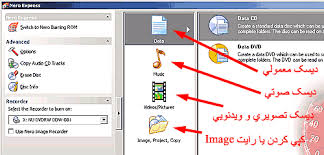
بخش اول Data : در این بخش شما میتوانید تمام فایل هایی که در کامپیوتر هست رو رایت کنید. توجه کنید که فقط این فایل ها در کامپیوتر اجرا میشوند مانند فایل هایی با پسوند mp3 و game و … .

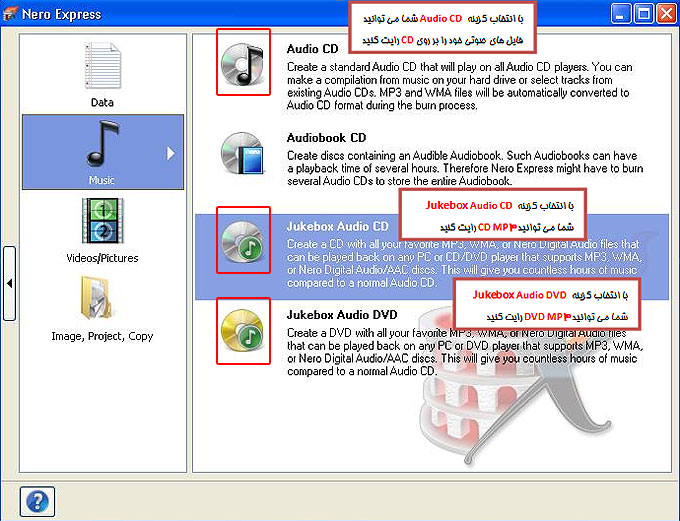
بخش دوم music : در این بخش شما میتوانید فایل های آهنگ و موزیک mp3 خود را همانند شکل در CD/DVD رایت کنید.

بخش سوم Video/Picture : شما در این قسمت میتوانید فایل های تصویری و آلبوم های عکس خود را روی CD/DVDرایت کنید.

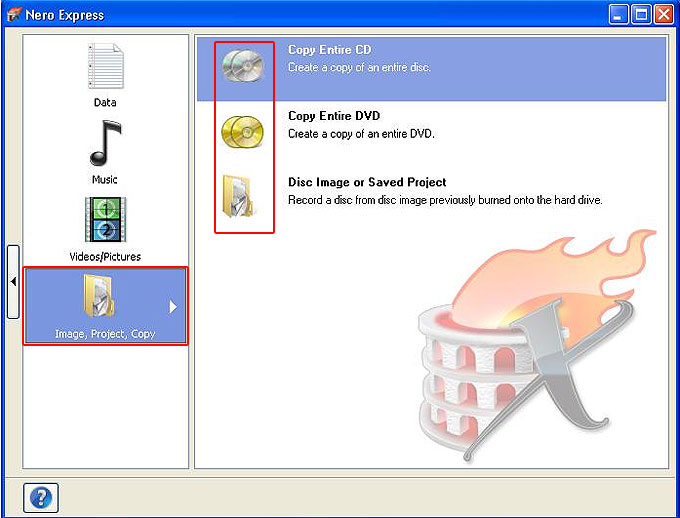
بخش چهارم Image/Project/Copy :با استفاده از این قسمت میتوانید از CD خود یک عکس یا ایمیج بگیرد و در موقع نیازدر یک CD/DVD دیگه رایت کنید و یا از CD که درون سیستمتون قرار دادید یک کپی بگیرد و در سیستمتون ذخیره کنید.

اگر می خواهید سرعت کامپیوترتان را بالا ببرید این آموزش را از دست ندهید : ۳ راه ساده و تضمین شده برای افزایش سرعت کامپیوتر و لبتاب ویندوزی

آموزش تصویری بخش اول Data :

مرحله اول : برنامه Nero Express رو اجرا کنید و گزینه اول Data رو انتخاب کنید. وبعدش وارد قسمت انتخابCD/DVDبشویم.

مرحله دوم : شما میتونید در این قسمت با توجه به نوع CD/DVD خود که در سیستم قرار میدید بخش CD/DVD رو انتخاب کنید.

رایت سی دی

مرحله سوم : با صفحه ای که مقابل شما باز میشه شما میتونید با زدن بر روی گزینه ADD کلیک کنید و تا پنجره ای اطلاعات ویندزو شما باز شود. و فایل را انتخاب کنیم.

رایت سی دی.jpg1

مرحله چهارم : اکنون باید فایل و یا فایل هایی را که می خواهید رایت کنید را انتخاب و روی CD/DVD خود رایت کنید. بعد از انتخاب بر روی گزینه ADD کلیک کنید.

رایت سی دی۲

مرحله پنجم : در پنجر ه بالا بعد از اینکه فایل هاتون رو انتخاب کردید و گزینه ADD رو زدید بر روی گزینه CLOSE کلیک کنید.

تذکر : اگه فایل های زیادی رو انتخاب کنید و بیش از اندازه ی حجم CD/DVD شما باشد به رنگ قرمز در می آید پس بایدفایل های غیر ضروری را REMOVE کنید. در واقع باید حجم نمایان شده در کادر پایین به رنگ سبز در بیاید.


رایت سی دی.jpg3

مرحله ششم : در این مرحله بر روی گزینه next انتخاب کندی تا به صفحه بعدی بریم و سرعت رایت رو مشخص کنیم.

رایت سی دی.jpg4

رایت سی دی.jpg5

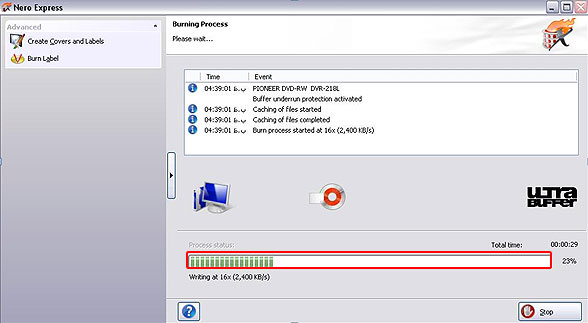
مرحله هفتم : بعد از مرحله تعیین کردن سرعت و دیگرموارد بر روی گزینه burn کلیک کنید تا فایل هایتان در CD رایت شود. در شکل زیر هم میبیند که با پر شدن مقدا سبزرنگ فایل ها بر روی CD/DVD شما رایت میشود.

رایت سی دی.jpg6

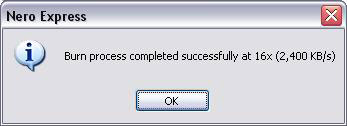
مرحله هشتم :بعد از رایت ۱۰۰ %  سی دی یا دی وی دی شما پنجره کوچکی می آید که بر روی گزینه ok کلیک کنید.

رایت سی دی.jpg7

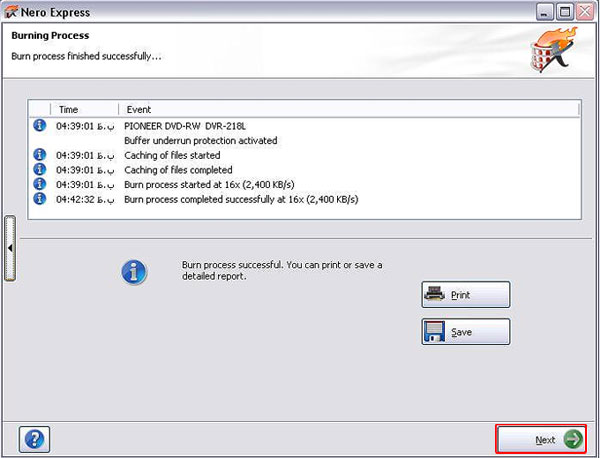
مرحله نهم : حالا رایت شما تمام شده و و رایتر شما به صورت خودکار Eject و خارج میشود.

رایت سی دی.jpg8

اگر خواستید یک بار دیگر CD/DVD را رایت کنید بر روی گزینه New project کلیک کنید.

آموزش بخش music

بخش دوم music : با استفاده از این بخش شمات میتونید فایل های آهنگ و موزیک خود همانند شکل mp3 درCD/DVD خودتون رایت کنید.

رایت سی دی.jpg10

مرحله دوم : اگر توجه کرده باشید تمام مراحل رایت در همه بخش ها یکی است و فقط شما نوع رایت خود را انتخاب میکند، فایل ها را انتخاب کنید و با توجبه به حجم CD/DVD خود، فایل رو add کنید و سپس burn ر وبزنید.


آموزش رایت CD به صورت mp3 :

مرحله سوم : برای اینکه مراحل بالا برای همه نوع رایت یکی است میخواهیم در بخش رایت کردن موزیک mp3 رو بهتون آموزش بدم.

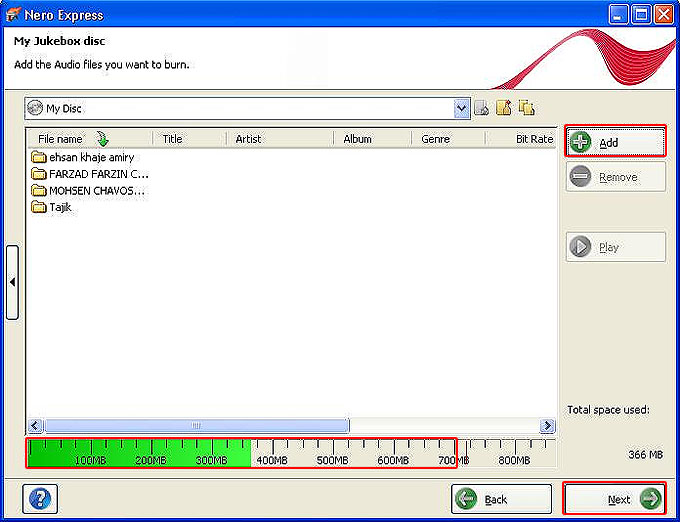
با توجه به عکس بالا بر روی گزینه  Jukebox Audio CD کلیک کنید و فایل های مورد نظر رو مثل شکل زیر انتخاب کنید.

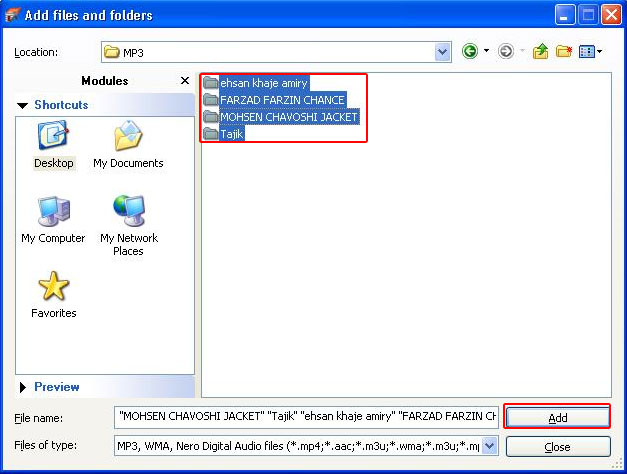
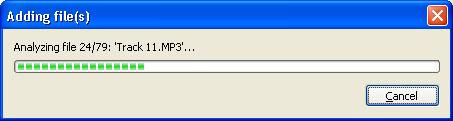
مرحله چهارم : بعد از اینکه فایل ها را انتخاب کردید بر روی گزینه add کلیک کنید فایل ها به صورت زیر لود می شوند.

رایت سی دی.jpg12

رایت سی دی.jpg13

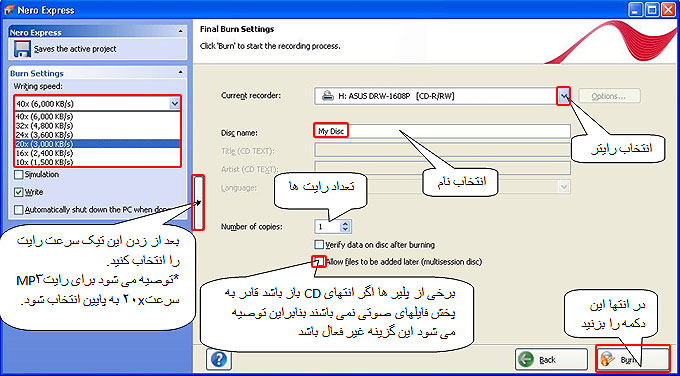
مرحله پنجم : در عکس زیر به صورت کامل بعضی از تنظیمات توضیح داده شده است. بعد از تنظیمات بر روی burn کلیک کنید تا رایت کردن CD شروع شود.

رایت سی دی.jpg14

تذکر : رایت کردن اهنگ به صورت MP3 در سی دی و دی وی دی یکی است پس برای همین توضیح ندادیم.

آموزش بخش Video/Picture :

بخش سوم Video/Picture  : شما با استفاده از این قسمت میتونید فایل های تصویری و آلبوم های عکس خود را در CD/DVD خود رایت کنید.

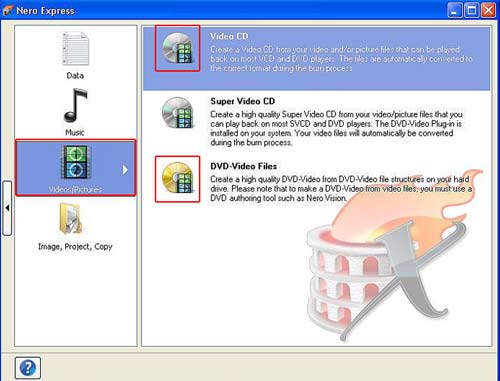
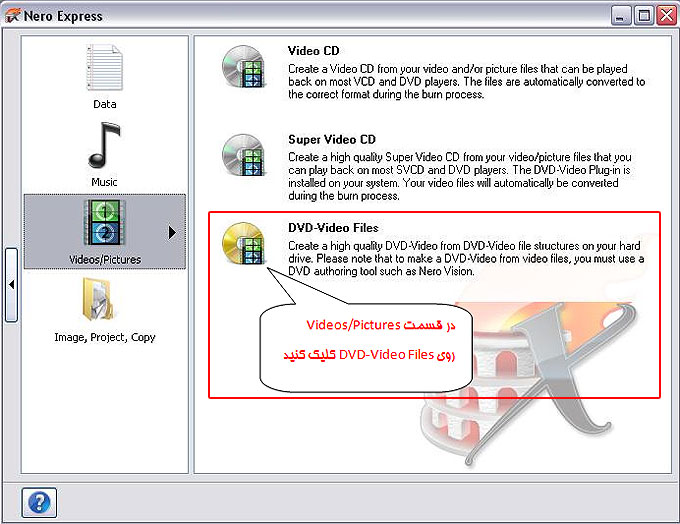
مرحله اول : بر روی بخش Video/Picture کلیک کنید که شما با ۳ گزینه رو به رو خواهید شد.

Video CD : برای رایت کردن ویدئو روی سی دی از این گزینه استفاده میشود.

Super Video CD : برای استفاده از سی دی هایی که ظرفیت وحجم آن ها از CD های معمولی کمتر است اما کیفیتش بیشتر است مورد استفاده قرار می گیرد.

DVD-Video Files : این بخش برای رایت زدن ویدئو ها بر روی DVD که کیفیت آن هم از CD بیشتر است مورد استفاده قرار میگیرد.

رایت-سی-دی.jpg155

مرحله دوم: در این مرحله رایت ویدئو بر روی CD رو آموزش میدیم. اگر بر روی گزینه Video CD کلیک کنید تصویر زیر رو مشاهده میکنید.

رایت سی دی.jpg17

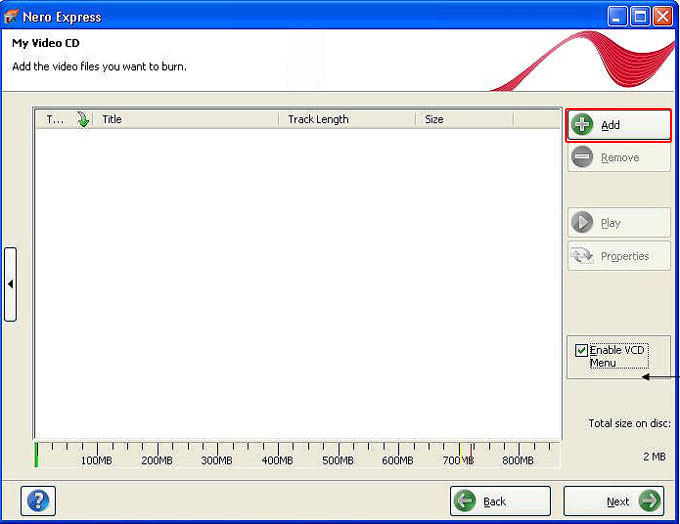
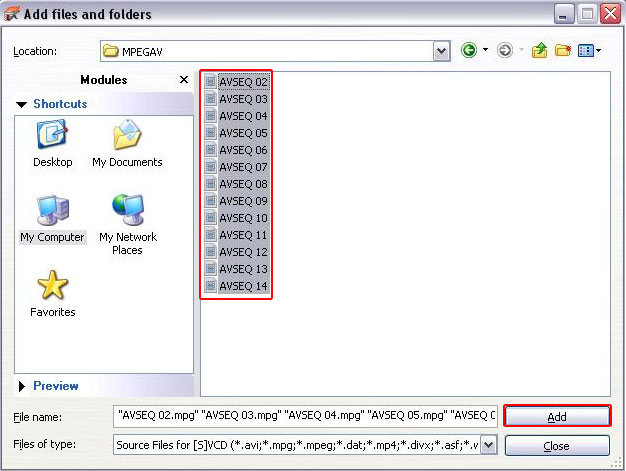
مرحله سوم : بر روی گزینه ADD کلیک کنید و در پنجره ایجاد شده فایل هی تصویری رو انتخاب کنید و مجدداً گزینه ADDرو بزنید

رایت سی دی.jpg18

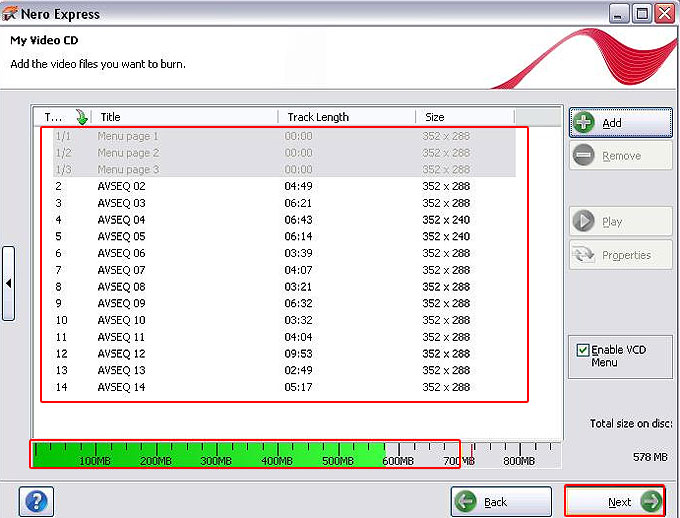
مرحله چهارم : همانند شکل زیر بعد از انتخاب فایل های تصویری، حجم ها در نوار پایین با رنگ سبز مشخص میشود و بعد از آن بر روی next کلیک کنید.

رایت سی دی.jpg19

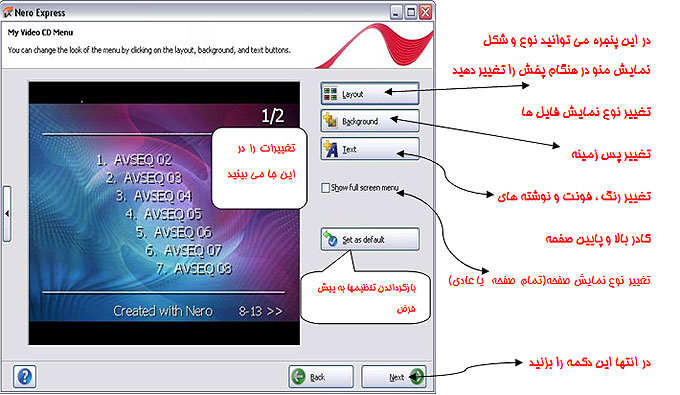
مرحله پنجم : در این مرحله تنظیمات بر روی عکس زیر توضیح داده شده است.

رایت سی دی.jpg20

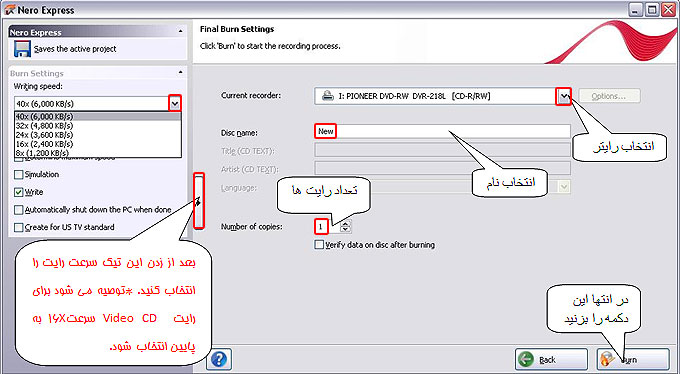
مرحله ششم : بعد از زدن گزینه next به مرحله بعد میروید پس در این مرحله سرعت رایت خود را همانند مراحل قبل تنظیم کنید.

رایت سی دی.jpg21

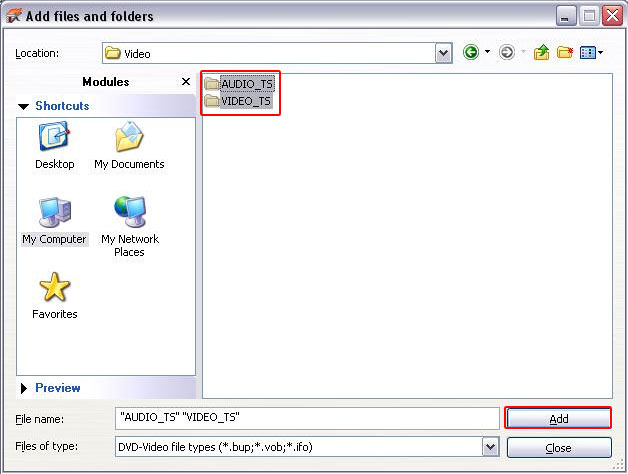
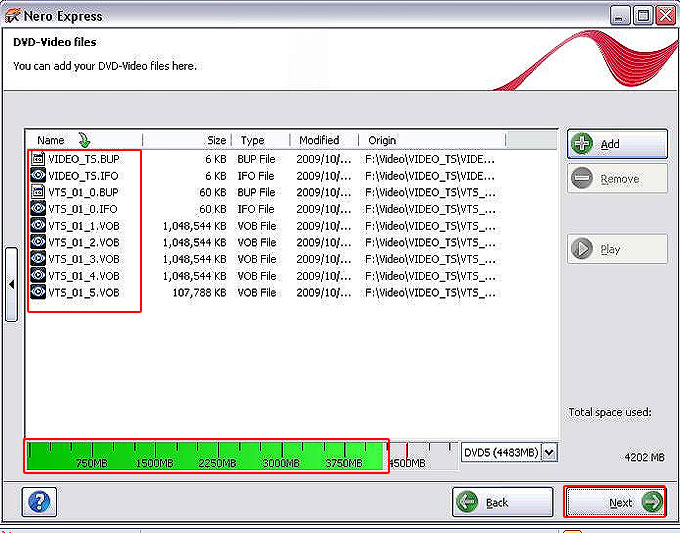
مرحله هفتم : در این مرحله بر روی گزینه DVD-Video Files کلیک کنید و این مرحله همانند دو مرحله قبل برای رایت فیلم در سی دی توضیح دادیم و در این مرحله فقط هنگام انتخاب فایل باید هر دو پوشه مربوط به یک دی وی دی، DVD Video رو انتخاب کتید. همانند تصاویر زیر….

رایت سی دی.jpg22

رایت سی دی.jpg23

رایت سی دی.jpg24

بعد از طی کردن مراحل بالا بر روی گزینه next کلیک کنید و همانند مراحل بالا سرعت آنرا تنظیم کنید و بعد بر روی گزینهburn کلیک کنید.

آموزش بخش Image/Project/Copy :

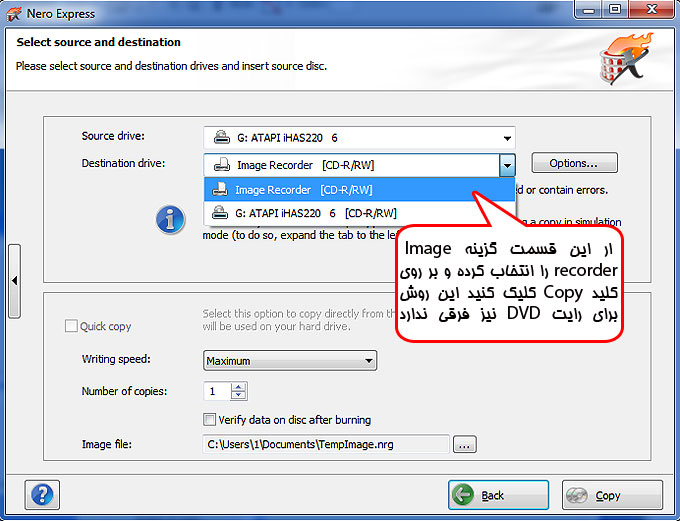
یکی از مهم ترین وبهترین ویژگی برنامه nero کپی گرفتن و تبدیل کردن DVD/CD به ایمیج است.

مرحله اول : برای کپی گرفتن از DVD/CD بر روی گزینه Copy Entire CD کلیک کنید .

رایت سی دی.jpg25

رایت سی دی.jpg26

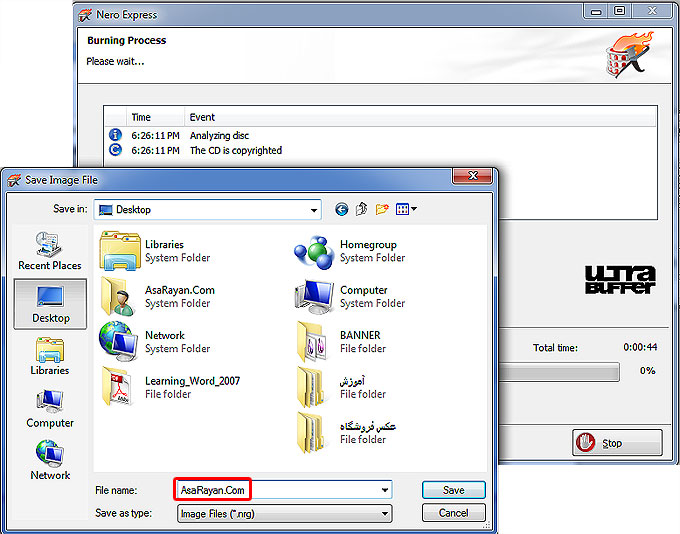
بعد از زدن گزینه کپی یک پنجره باز میشود که در این پنجره محل ذخیره فایل کپی را مشخص میکنید و بعد از آن بر روی گزینه save کلیک میکنید تا ایمیج گرفتن از DVD/CD شما شروع بشه و در آخر بر روی گزینه ok کلیک کنید.

رایت سی دی.jpg27

تذکر : ایمیج گرفتن از DVD نیز به همین شکله فقط باید شما به جای گزینه Copy Entire CD گزینه Copy Entire DVD را انتخاب کنید .
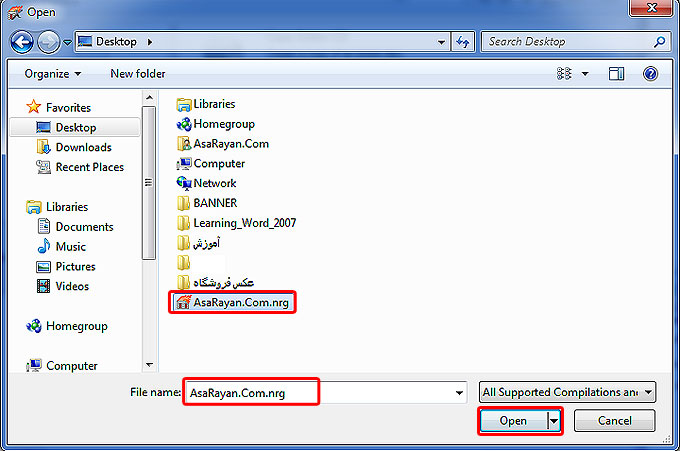
اما برای رایت ایمیج ابتدا بر روی گزینه Disk image or Saved Project کلیک کرده همانند تصویر زیر ایمیج مورد نظر را انتخاب و بر روی کلید Open کلیک کنید.

رایت سی دی.jpg28

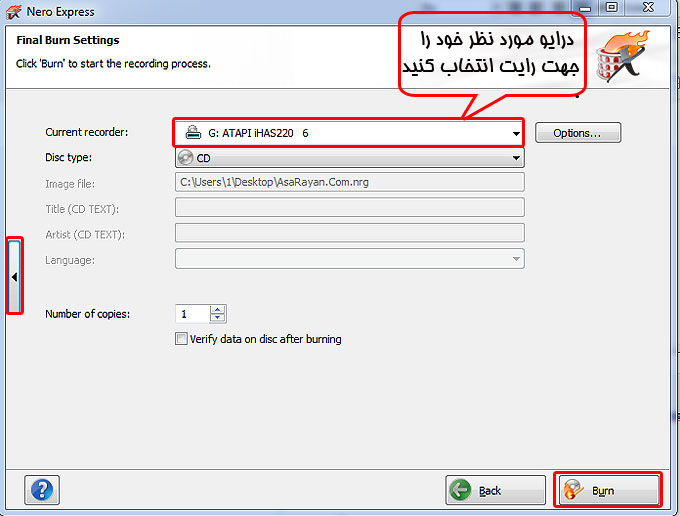
در مرحله آخر درایو مورد نظر را انتخاب و سپس سرعت رایت را همانند آموزشهای قبلی تعیین کرده و در آخر بر روی کلیدBurn کلیک کنید.

رایت سی دی.jpg30

حال که این آموزش را تا آخر دنبال کردید می توانید از این پس با خیال راحت هر فایلی را که نیاز دارید رایت کنید.

کاربران گرامی ! اگر این بخش از آموزش های ما مورد قبولتان واقع گردیده، لطفا ما را از نظرات خود مطلع نمایید.

۳ روش دستی برای پاک کردن ویروس های کامپیوتر بدون آنتی ویروس


علاوه بر روش های مختلفی که برای پاک کردن ویروس ها استفاده کرده اید روش های دیگری نیز هست که به شما کمک می کند به صورت دستی ویروس های کامپیوتر خود را از بین ببرید. برای این کار سه روش وجود دارد که در این مطلب می خوانید.

کلیک- پاک کردن ویروس ها به روش دستی کار سختی نیست. شما می توانید با مراحل ساده ای که در ادامه می آید به سادگی ویروس های کامپیوتر تان را نابود کنید.

روش اول:

 ابتدا باید وارد پنجره computer My شوید. در اینجا لیست درایورها را می بینید. روی منوی Tools کلیک کنید و بعد گزینه Options Folder را بزنید. در این زمان پنجره ای برای شما باز می شود که باید در آن گزینه View را انتخاب کنید و سپس گزینه folders and files hidden Show  را فعال نمایید.

در قسمت پایین گزینه دیگری را مشاهده می کنید که باید تیک آن را بردارید. این گزینه Hide Files System Operationg ،protected است. در مرحله بعد Ok را بزنید و با راست کلیک کردن و زدن open به داخل درایوهای خود بروید. دقت کنید که برای وارد شدن دابل کلیک نکنید چون ویروس ها دوباره فعال می شوند.

در این پنجره فایل های inf.autorun را پیدا کرده و آن ها را پاک کنید. این عملیات را باید برای همه درایورها انجام دهید. بعد از اینکه این فایل ها را برای همه درایورهای خود پاک کردید بدون انجام کاری دیگر Restart کنید.

روش دوم :

روش دوم به این صورت است که ابتدا کلید F8 را فشار می دهید تا سیستم در حالت mode safe راه اندازی شود و سپس از منوی استارت گزینه run را بزنید. بعد از آن داخل کادر کلمه cmd را تایپ کرده و Ok  کنید.

عبارت زیر را یکی یکی بنویسید و سپس کلید enter را بزنید. این کار را برای همه درایو های خود انجام دهید. در عبارت زیر به جای X باید نام درایو ها را بنویسید.

del X:/autorun.inf\a:h

 del X:/autorun.inf\a:r

del X:/autorun.inf\a:s

روش سوم:

exe.copy تروجانی است که در بعضی مواقع در همه درایورهای شما قرار می گیرد. اینتروجان بعد از هر بار کلیک بر روی درایور ها فایل inf.autorun را اجرا می کند. از روش هایی که می توانید از طریق آن این ویروس را پاک کنید از بین بردن پروسه های exe.temp1 و exe.temp2 است.

برای انجام این کار ابتدا باید سیستم را به صورت mode safe راه اندازی کنید. توجه داشته باشید که نباید به هیچ عنوان روی درایورهای خود دابل کلیک کنید. چون با این کار ویروس inf.autorun که در درایو هایتان قرار دارد باعث فعال شدن پروسه های exe.temp1 و exe.temp2 می شود.

بعد از راه اندازی سیستم به صورت safe mode راست کلیک کنید و گزینه open را بزنید تا وارد درایو C ویندوز شوید و به پوشه Windows و بعد هم به پوشه system32 بروید. سپس دو فایل exe.temp1 و exe.temp2 را حذف کنید.

قابل ذکر است در بعضی از نسخه ها ویروس exe.copy و ویروس inf.autorun حتی درون پوشه %% win هم وجود دارد. اینجا ضرورت ورود به درایورها فقط با راست کلیک کردن مشخص تر می شود.

نکته: قبل از این کار باید ابتدا این پروسه ها را از Manager Task پاک کنید. به این ترتیب ابتدا کلید های ترکیبی delete+alt+ctrl را همزمان بزنید و وارد Manager Task شوید و پروسه های exe.temp1 و exe.temp2 را از لیست processes با کلیک بر روی آن ها و زدن process end حذف کنید.

 ویروس inf.autorun با هر بار فعال شدن باعث می شود دو فایل exe.xcopy و exe.host در همان درایو فعال شوند و دوباره دو فایل exe.temp1 و exe.temp2 را بسازند.

مراقب باشید که فایل های exe.xcopy را با فایل های خود windows که درون پوشه system32 هستند اشتباه نگیرید. حجم این فایل ها می تواند به شما در شناسایی آن ها کمک کند. اگر  حجم فایل exe.xcopy معادل ۳۲ کیلو بیت بود مربوط به خود ویندوز می شود. در غیر این صورت  فایل ویروس است.

در این مرحله فایل های سیستمی را مثل روش اول از حالت Hidden خارج کرده و ویروس inf.autorun را پاک کنید. سپس درایو های خود را چک نمایید. اگر فایل هایی با عنوان exe.xcopy و exe.host مشاهده کردید با خیال راحت آن را پاک کنید.

(مربوط به موضوع آموزش شبکه کردن چند کامپیوتر)


آموزش راه اندازی شبکه وایرلس


آموزش راه اندازی شبکه وایرلس


اگر در محل کار یا منزل بیشتر از چند کامپیوتر دارید، حتما به این فکر افتادید که این کامپیوتر ها را به هم وصل کنید و فایل های خود را به اشتراک بگذارید، پرینتر را بین چند سیستم مشترک استفاده کنید و اگر سیستمی به اینترنت وصل است آنرا در بین بقیه کامپیوتر ها به اشتراک بگذارید.


در این مطلب ایجاد شبکه بین 2 یا چند کامپیوتر را خواهید آموخت


شبکه WLAN از طریق وایرلس انجام میگیرد، و برای انجام این کار به کارت شبکه وایرلس نیز احتیاج دارید.


ابتدا باید دقت کنید که نام کامپیوتر هایی که میخواهید به شبکه وصل کنید با هم متفاوت باشند.


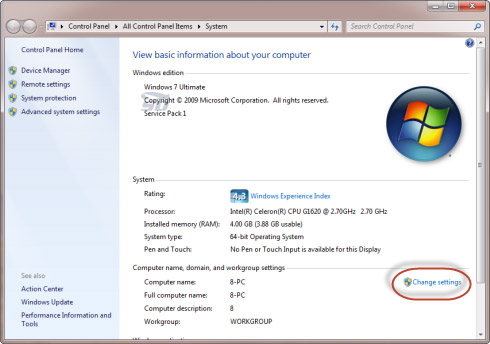
برای این منظور بر روی آیکون Computer راست کلیک کرده و Properties را انتخاب میکنید، در قسمت Computer name وارد گزینه Change Setting شده و بر روی دکمه Change کلیک میکنید.


آموزش راه اندازی شبکه وایرلس


آموزش راه اندازی شبکه وایرلس


در این قسمت نام کامپیوتر را میتوانید انتخاب کنید. گزینه WORKGROUP فعال باید باشد.


آموزش راه اندازی شبکه وایرلس


بعد از انجام این کار کامپیوتر را ریستارت کنید.


حال باید برای کامپیوتر ها آدرس IP به صورت دستی تنظیم کنیم.


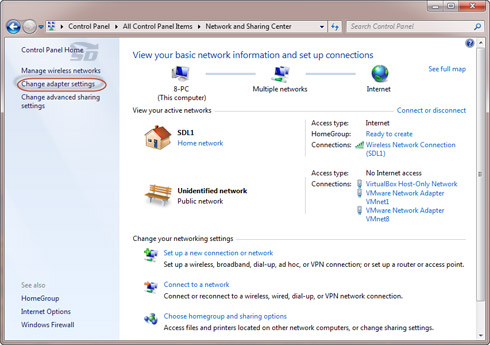
از قسمت Control Panel  وارد قسمت Networking And Sharing Center شوید، از منوی سمت چپ گزینه Change Adapter Setting را زده و بر روی Wireless Network Connection راست کلیک کرده و properties را انتخاب کنید.


آموزش راه اندازی شبکه وایرلس


آموزش راه اندازی شبکه وایرلس


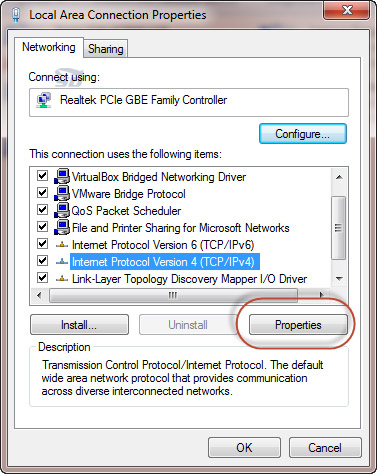
از صفحه باز شده گزینه Internet Protocol Vertion 4 را انتخاب و بر روی دکمه Properties کلیک کنید.


آموزش راه اندازی شبکه وایرلس


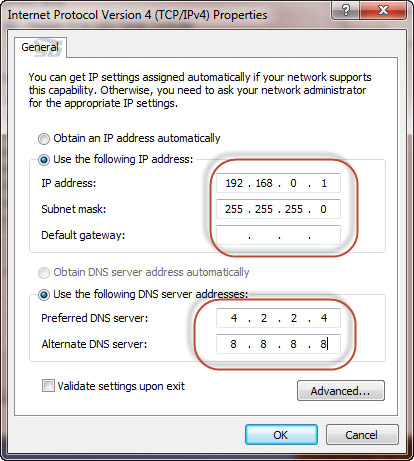
در این صفحه با انتخاب گزینه Use The Following IP Address میتوانید به صورت دستی آی پی را وارد کنید.


برای کامپیوتری که به عنوان سرور میخواهید استفاده کنید به صورت زیر آی پی را وارد میکنید.


آموزش راه اندازی شبکه وایرلس


سپس همین مراحل را برای کامپیوتر های دیگر تکرار کنید، با این تفاوت که به انتهای عدد آی پی باید یکی اضافه کنید و در فیلد Default Gateway آدرس آی پی کامپیوتر اول را وارد کنید.


آموزش راه اندازی شبکه وایرلس


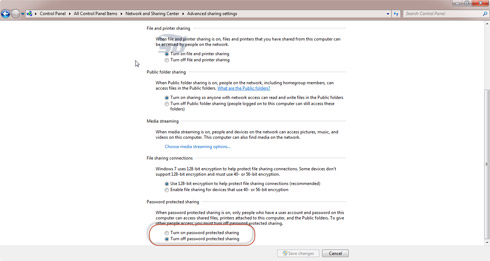
برای باز کردن دسترسی کامپیوتر ها در صفحه Network And Sharing Center از منو سمت چپ Change Advanced Sharing Settings  را انتخاب کرده، وارد قسمت های Home و Public شده و همه گزینه ها به جز گزینه آخر که مربوط به پسورد میباشد باید روشن باشد، و فقط این گزینه را بر روی خاموش قرار دهید.


آموزش راه اندازی شبکه وایرلس


آموزش راه اندازی شبکه وایرلس


اشتراک گذاری فایل
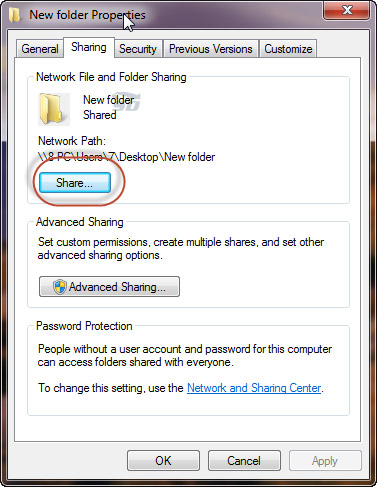
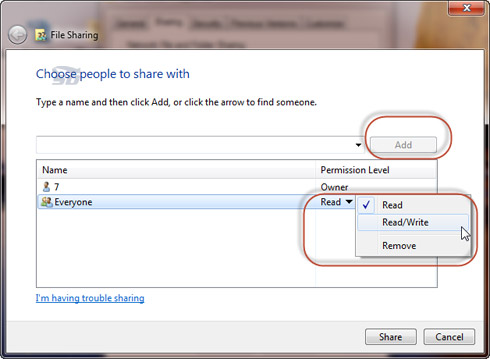
برای این کار یک پوشه ایجاد میکنید و بر روی آن راست کلیک کرده و گزینه Properties را انتخاب و وارد تب Sharing شوید، دکمه Share را بزنید و نام کاربری که میخواهید دسترسی داشته باشد را Add کنید، و دسترسی Read / Write را انتخاب کنید و دکمه OK را بزنید، اکنون پوشه شما در شبکه قابل رویت است.


آموزش راه اندازی شبکه وایرلس


آموزش راه اندازی شبکه وایرلس


برای دیدن پوشه به اشتراک گذارده شده، از منو استارت وارد Computer شوید و از سمت چپ بر روی Netrwork کلیک کنید. در اینجا لیستی از کامپیوتر های شبکه را خواهید دید که میتوایند وارد هرکدام شده و فایل انتخابی خود را بردارید.


اشتراگ گذاری پرینتر
برای اشتراک گذاری پرینتر در قسمت Control Panel وارد Devices And Printer  و بر روی آیکون پرینتر خود راست کلیک کرده Properties را انتخاب کرده و از تب بالا وارد Sharing شده و بر روی Share This Printer کلیک کرده و دکمه ok را بزنید.


آموزش راه اندازی شبکه وایرلس


برای استفاده از پرینتر در کامپیوتر دیگر در همان صفحه Devices And Printer از منو بالا Add a Printer را انتخاب کرده و بر روی Add A Network, Wireless کلیک میکنید و کامپیوتر شبکه را برای پرینتر ها جستجو میکنید نام پرینتر مورد نظر را یافته و آنرا انتخاب میکنید، این پرینتر در لیست پرینتر های شما اضافه میشود و میتوانید از آن استفاده کنید.

( در این حالت باید کامپیوتر اول و پرینتر روشن باشد)


آموزش راه اندازی شبکه وایرلس


اشتراک گذاری اینترنت
برای اینکه اینترنتی که به سیستم اول متصل است را بتوانید در دیگر سیستم ها استفاده کنید به صفحه Change Adapter Settings رفته و بر روی کارت شبکه وایرلس راست کلیک کرده، وارد Properties شده و از تب Sharing گزینه Allow Other Network Users را انتخاب و از لیست زیر کارت شبکه ای که اینترنت را از آن دریافت میکنید را انتخاب و دکمه OK  را میزنید، حال میتوایند در کامپیوتر های دیگر از اینترنت استفاده کنید.


آموزش راه اندازی شبکه وایرلس


این مطلب مربوط به موضوع آموزش شبکه کردن چند کامپیوتر میباشد.

آموزش تصویری نصب ویندوز 7 و نحوه آپدیت کردن ویندوز

گام اول: وارد بایوس سیستم خود شوید

جهت نصب ویندوز جدید، لازم است که وارد تنظیمات بایوس سیستم خود شوید. ورود به بایوس، در سیستم های مختلف متفاوت است ولی به طور معمول، یکی از کلید های Esc, Del, F2, F9, F10 (بستگی به نوع مادربرد دارد)، می باشد.

کلید ورود به تنظیمات بایوس، معمولا بر روی صفحه ی نمایش نشان داده خواهد شد.

748px-Install-Windows-7-(Beginners)-Step-2

گام دوم: گزینه های بوت منوی بایوس خود را پیدا کنید

تنظیمات بوت، در هر سیستمی متفاوت است و منوی بوت می تواند دارای نام و محل متفاوت نسبت به تصویر باشد، ولی به نظر نمی رسد که پیدا کردن آن کار خیلی دشواری باشد. با اندکی جست و جو می توانید آن را پیدا کنید.

  • چنانچه که قادر به پیدا کردن منوی بوت سیستم خود نیستید، می توانید با جستجوی نام بایوس در اینترنت، مستندات و آموزش های آن را به صورت آنلاین مشاهده نمایید.

748px-Install-Windows-7-(Beginners)-Step-3

گام سوم: سی دی رام را به عنوان اولین دستگاه بوت سیستم خود قرار دهید

  • این روش ممکن است در کامپیوترهای مختلف متفاوت باشد، ولی منوی بوت به طور معمول، شامل تعدادی از دستگاه های قابل حمل می باشد که شما باید CD-ROM را به عنوان اولین دستگاه بوت تنظیم کنید. لازم به ذکر است که در صورتی که قصد دارید ویندوز 7 را از روی فلش نصب کنید، باید فلش خود را به عنوان اولین دستگاه بوت انتخاب کنید.

748px-Install-Windows-7-(Beginners)-Step-4

گام چهارم: تغییرات تنظیمات خود را ذخیره کنید

کلیدی جهت ذخیره ی تنظیمات بایوس در نظر گرفته شده است و احتمالا در کادر پایین صفحه قرار دارد. زمانی که تغییراتی را در بایوس اعمال کردید، فراموش نکنید که تنظیمات را ذخیره نمایید.

748px-Install-Windows-7-(Beginners)-Step-5

گام پنجم: کامپیوتر خود را خاموش کنید

کامپیوتر خود را با نگه داشتن کلید سخت افزاری Power موجود بر روی کیس، خاموش کنید.

748px-Install-Windows-7-(Beginners)-Step-6

گام ششم: سیستم خود را روشن کنید و سپس CD/DVD ویندوز 7 را درون آن قرار دهید


 748px-Install-Windows-7-(Beginners)-Step-7

گام هفتم: سیستم خود را از روی دیسک اجرا نمایید

زمانی که دیسک ویندوز 7 را درون سیستم قرار دادید، یک پیغام نمایش داده خواهد شد. بر روی یکی از کلیدهای کیبورد کلیک کنید تا وارد عملیات نصب شوید.

  • چنانچه که بعد از ریستارت کردن سیستم، پیغامی برای شما ظاهر نشد، احتمالا یکی از مراحل قبلی را اشتباه انجام دادید.

748px-Install-Windows-7-(Beginners)-Step-8

گام هشتم: گزینه های راه اندازی ویندوز خود را انتخاب کنید

هم اکنون می توانید تنظیمات زبان و مکان سیستم خود را انتخاب کنید. در نهایت بر روی گزینه ی Next کلیک کنید.

748px-Install-Windows-7-(Beginners)-Step-9

گام نهم: بر روی دکمه ی Install Now کلیک نمایید


 748px-Install-Windows-7-(Beginners)-Step-10

گام دهم: قوانین و شرایط استفاده از محصول را تایید کنید

پس از بررسی قوانین و شرایط استفاده از محصول، تیک گزینه ی I accept the license terms را انتخاب کرده و سپس بر روی گزینه ی Next کلیک کنید.

748px-Install-Windows-7-(Beginners)-Step-11

گام یازدهم: نصب سفارشی را انتخاب کنید

748px-Install-Windows-7-(Beginners)-Step-12

گام دوازدهم: تصمیم بگیرید که ویندوز را بر روی کدام پارتیشن نصب کنید

هارد دیسک، بخش فیزیکی کامپیوتر است که داده ها را ذخیره می کند و پارتیشن، دیسک های سخت را به قسمت های جداگانه تقسیم می کند.

  • چنانچه بر روی هارد دیسک مورد نظرتان، اطلاعاتی وجود دارد، می توانید آن ها را پاک کنید یا آن ها را فرمت کنید.
  • هارد دیسک را از لیست دیسک های سخت انتخاب نمایید.
  • بر روی گزینه های پیشرفته کلیک کنید.
  • فرمت را از گزینه های درایو انتخاب نمایید.

اگر کامپیوتر شما دارای پارتیشن نمی باشد، یک پارتیشن جدید نصب ویندوز به وجود آورید.

  • هارد دیسک را از لیست دیسک های سخت انتخاب نمایید.
  • بر روی گزینه های پیشرفته کلیک کنید.
  • از بین گزینه های موجود، یک درایو جدید به وجود آورید.
  • پس از تعیین حجم آن، بر روی Ok کلیک کنید.


 748px-Install-Windows-7-(Beginners)-Step-13

گام سیزدهم: ویندوز 7 را بر روی پارتیشن مورد نظر خود نصب کنید

هم اکنون منتظر بمانید تا عملیات نصب به پایان برسد.

  • ارتقا :

به وسیله ی آپگرید (ارتقا) می توانید یکی از نسخه های قدیمی ویندوز را به نسخه ی جدیدتر آن (در اینجا ویندوز 7) ارتقا دهید.

748px-Install-Windows-7-(Beginners)-Step-14

گام اول: وارد میزکار ویندوز خود شوید

748px-Install-Windows-7-(Beginners)-Step-15

گام دوم: بررسی کنید که آیا سیستم شما با ویندوز 7 سازگار است

748px-Install-Windows-7-(Beginners)-Step-16

گام سوم: کامپیوتر خود را برای نصب ویندوز آماده کنید

  • کامپیوتر خود را با یک آنتی ویروس بررسی کنید و از عدم وجود بدافزارها، اطمینان حاصل فرمایید. تروجان ها می توانند مانع از نصب صحیح ویندوز شوند.
  • در حین عملیات دانلود، آنتی ویروس خود را غیر فعال یا پاک کنید، زیرا ممکن است در این عملیات اختلال به وجود آورد.
  • برنامه های غیر ضروری را جهت سرعت بخشیدن به عملیات ارتقا، حذف کنید.

748px-Install-Windows-7-(Beginners)-Step-17

گام چهارم: دیسک نصب ویندوز 7 را درون سیستم خود قرار دهید

748px-Install-Windows-7-(Beginners)-Step-18

گام پنجم: فرآیند راه اندازی را آغاز کنید

زمانی که دیسک بارگذاری می شود، وارد سی دی شده و بر روی setup.exe کلیک نمایید تا فرآیند نصب آغاز شود.

748px-Install-Windows-7-(Beginners)-Step-19

گام ششم: بر روی Install Now کلیک کنید


 748px-Install-Windows-7-(Beginners)-Step-20

گام هفتم: به روز رسانی را انتخاب نمایید

به روز رسانی ها، جهت رفع مشکلات شناخته شده در نظر گرفته شده اند. با کلیک بر روی این گزینه، می توانید فایل های جدیدتر را نصب نمایید. برای دریافت به روز رسانی ها، بر روی گزینه ی Go Online to get the latest updates for installation (recommended) و جهت نادیده گرفتن به روز رسانی ها بر روی گزینه ی Do not get the latest updates for installation کلیک کنید.

748px-Install-Windows-7-(Beginners)-Step-21

گام هشتم: قوانین و شرایط استفاده از محصول را تایید کنید

پس از بررسی قوانین و شرایط استفاده از محصول، تیک گزینه ی I accept the license terms را انتخاب کرده و سپس بر روی گزینه ی Next کلیک کنید.

748px-Install-Windows-7-(Beginners)-Step-22

گام نهم: گزینه ی Upgrade را انتخاب کنید


  • نصب ویندوز با استفاده از یک فلش یا درایور خارجی

741px-Install-Windows-7-(Beginners)-Step-24

گام اول: به یک فلش با ظرفیت حداقل 4 گیگابایت نیاز دارید

748px-Install-Windows-7-(Beginners)-Step-25

گام دوم: تمام اطلاعات موجود در فلش را فرمت کنید


 748px-Install-Windows-7-(Beginners)-Step-26

گام سوم: ویندوز 7 را با فرمت ISO دانلود نمایید

ویندوز 7 را با فرمت ISO دانلود نمایید یا می توانید فایل های ویندوز 7 را دانلود کرده و با نرم افزار های مختلف آن را به ISO تبدیل کنید.

748px-Install-Windows-7-(Beginners)-Step-27

گام چهارم: برنامه ی Windows 7 USB/DVD Download Tool را دانلود کنید

748px-Install-Windows-7-(Beginners)-Step-28

گام پنجم: زمانی که دانلود فایل های ISO به پایان رسید، برنامه را اجرا کنید


 748px-Install-Windows-7-(Beginners)-Step-29

گام ششم: فایل با پسوند ISO را انتخاب نمایید

ابتدا فایل Windows 7 USB/DVD Download Tool را انتخاب کنید سپس با کلیک بر روی گزینه ی Browse فایل های ISO Image را انتخاب کرده و برای ادامه بر روی گزینه ی Next کلیک نمایید.

748px-Install-Windows-7-(Beginners)-Step-30

گام هفتم: انتخاب نوع رسانه های صفحه ی نمایش

در قسمت Choose media type ، گزینه ی USB device را انتخاب کنید.

748px-Install-Windows-7-(Beginners)-Step-31

گام هشتم: قرار دادن دستگاه USB

در قسمت Insert USB device screen، درایوی را که قصد دارید فایل های نصب در آن استخراج شوند را انتخاب کرده، سپس بر روی Begin copying کلیک کنید.

748px-Install-Windows-7-(Beginners)-Step-32

گام نهم: اکنون آماده ی نصب ویندوز هستید!

زمانی که عملیات Windows 7 USB/DVD Download Tool به پایان رسید، و فایل های ISO در فلش استخراج شدند و فلش نیز bootable شد، می توانید شروع به نصب و راه اندازی ویندوز 7 از روی فلش نمایید.

741px-Install-Windows-7-(Beginners)-Step-33

گام اول: اطمینان حاصل فرمایید که درایور فلش به کامپیوتر متصل است

 748px-Install-Windows-7-(Beginners)-Step-34

گام دوم: وارد بایوس سیستم خود شوید

جهت نصب ویندوز جدید، لازم است که وارد تنظیمات بایوس سیستم خود شوید. ورود به بایوس، در سیستم های مختلف متفاوت است ولی به طور معمول، یکی از کلید های Esc, Del, F2, F9, F10 (بستگی به نوع مادربرد دارد)، می باشد.

کلید ورود به تنظیمات بایوس، معمولا بر روی صفحه ی نمایش نشان داده خواهد شد.

748px-Install-Windows-7-(Beginners)-Step-35

گام سوم: گزینه های بوت منوی بایوس خود را پیدا کنید

تنظیمات بوت، در هر سیستمی متفاوت است و منوی بوت می تواند دارای نام و محل متفاوت نسبت به تصویر باشد، ولی به نظر نمی رسد که پیدا کردن آن کار خیلی دشواری باشد. با اندکی جست و جو می توانید آن را پیدا کنید.

  • چنانچه که قادر به پیدا کردن منوی بوت سیستم خود نیستید، می توانید با جستجوی نام بایوس در اینترنت، مستندات و آموزش های آن را به صورت آنلاین مشاهده نمایید.

748px-Install-Windows-7-(Beginners)-Step-36

گام چهارم: فلش درایو را به عنوان اولین دستگاه بوت سیستم خود قرار دهید

  • این روش ممکن است در کامپیوترهای مختلف متفاوت باشد، ولی منوی بوت به طور معمول، شامل تعدادی از دستگاه های قابل حمل می باشد که شما باید درایور فلش را به عنوان اولین دستگاه بوت تنظیم کنید.

748px-Install-Windows-7-(Beginners)-Step-37

گام پنجم: تغییرات تنظیمات خود را ذخیره کنید

کلیدی جهت ذخیره ی تنظیمات بایوس در نظر گرفته شده است و احتمالا در کادر پایین صفحه قرار دارد. زمانی که تغییراتی را در بایوس اعمال کردید، فراموش نکنید که تنظیمات را ذخیره نمایید.

748px-Install-Windows-7-(Beginners)-Step-38

گام ششم: کامپیوتر خود را خاموش کنید

کامپیوتر خود را با نگه داشتن کلید سخت افزاری Power موجود بر روی کیس، خاموش کنید.

748px-Install-Windows-7-(Beginners)-Step-39

گام هفتم: کامپیوتر خود را ریبوت کنید


748px-Install-Windows-7-(Beginners)-Step-40

گام هشتم: گزینه های راه اندازی ویندوز خود را انتخاب کنید

هم اکنون می توانید تنظیمات زبان و مکان سیستم خود را انتخاب کنید. در نهایت بر روی گزینه ی Next کلیک کنید.

748px-Install-Windows-7-(Beginners)-Step-41

گام نهم: بر روی دکمه ی Install Now کلیک نمایید

748px-Install-Windows-7-(Beginners)-Step-42

گام دهم: قوانین و شرایط استفاده از محصول را تایید کنید

پس از بررسی قوانین و شرایط استفاده از محصول، تیک گزینه ی I accept the license terms را انتخاب کرده و سپس بر روی گزینه ی Next کلیک کنید.


 748px-Install-Windows-7-(Beginners)-Step-43

گام یازدهم: نصب سفارشی را انتخاب کنید

748px-Install-Windows-7-(Beginners)-Step-44

گام دوازدهم: تصمیم بگیرید که ویندوز را بر روی کدام پارتیشن نصب کنید

هارد دیسک، بخش فیزیکی کامپیوتر است که داده ها را ذخیره می کند و پارتیشن، دیسک های سخت را به قسمت های جداگانه تقسیم می کند.

  • چنانچه بر روی هارد دیسک مورد نظرتان، اطلاعاتی وجود دارد، می توانید آن ها را پاک کنید یا آن ها را فرمت کنید.
  • هارد دیسک را از لیست دیسک های سخت انتخاب نمایید.
  • بر روی گزینه های پیشرفته کلیک کنید.
  • فرمت را از گزینه های درایو انتخاب نمایید.

اگر کامپیوتر شما دارای پارتیشن نمی باشد، یک پارتیشن جدید نصب ویندوز به وجود آورید.

  • هارد دیسک را از لیست دیسک های سخت انتخاب نمایید.
  • بر روی گزینه های پیشرفته کلیک کنید.
  • از بین گزینه های موجود، یک درایو جدید به وجود آورید.
  • پس از تعیین حجم آن، بر روی Ok کلیک کنید.


 748px-Install-Windows-7-(Beginners)-Step-45

گام سیزدهم: ویندوز 7 را بر روی پارتیشن مورد نظر خود نصب کنید

هم اکنون منتظر بمانید تا عملیات نصب به پایان برسد.

  • ارتقا :

به وسیله ی آپگرید (ارتقا) می توانید یکی از نسخه های قدیمی ویندوز را به نسخه ی جدیدتر آن (در اینجا ویندوز 7) ارتقا دهید.

741px-Install-Windows-7-(Beginners)-Step-46

گام اول: بررسی کنید که آیا سیستم شما با ویندوز 7 سازگار است


 748px-Install-Windows-7-(Beginners)-Step-47

گام دوم: کامپیوتر خود را برای نصب ویندوز آماده کنید

  • کامپیوتر خود را با یک آنتی ویروس بررسی کنید و از عدم وجود بدافزارها، اطمینان حاصل فرمایید. تروجان ها می توانند مانع از نصب صحیح ویندوز شوند.
  • در حین عملیات دانلود، آنتی ویروس خود را غیر فعال یا پاک کنید، زیرا ممکن است در این عملیات اختلال به وجود آورد.
  • برنامه های غیر ضروری را جهت سرعت بخشیدن به عملیات ارتقا، حذف کنید.


 748px-Install-Windows-7-(Beginners)-Step-48

گام سوم: اطمینان حاصل کنید که درایو نصب ویندوز به سیستم متصل است


 748px-Install-Windows-7-(Beginners)-Step-49

گام چهارم: راه اندازی ویندوز را آغاز نمایید

748px-Install-Windows-7-(Beginners)-Step-50

گام پنجم: فرآیند راه اندازی را آغاز کنید

زمانی که دیسک بارگذاری می شود، وارد سی دی شده و بر روی setup.exe کلیک نمایید تا فرآیند نصب آغاز شود.


 748px-Install-Windows-7-(Beginners)-Step-51

گام ششم: بر روی Install Now کلیک کنید


 748px-Install-Windows-7-(Beginners)-Step-52

گام هفتم: به روز رسانی را انتخاب نمایید

به روز رسانی ها، جهت رفع مشکلات شناخته شده در نظر گرفته شده اند. با کلیک بر روی این گزینه، می توانید فایل های جدیدتر را نصب نمایید. برای دریافت به روز رسانی ها، بر روی گزینه ی Go Online to get the latest updates for installation (recommended) و جهت نادیده گرفتن به روز رسانی ها بر روی گزینه ی Do not get the latest updates for installation کلیک کنید.

748px-Install-Windows-7-(Beginners)-Step-53

گام هشتم: قوانین و شرایط استفاده از محصول را تایید کنید

پس از بررسی قوانین و شرایط استفاده از محصول، تیک گزینه ی I accept the license terms را انتخاب کرده و سپس بر روی گزینه ی Next کلیک کنید.

748px-Install-Windows-7-(Beginners)-Step-54

گام نهم: گزینه ی Upgrade را انتخاب کنید


بخش 2 از 2 : پس از نصب و راه اندازی


زمانی که نصب و راه اندازی ویندوز شما به پایان رسید، لازم است مراحلی را انجام دهید.

748px-Install-Windows-7-(Beginners)-Step-55

گام اول: کلید محصول را وارد کنید

در برخی از نسخه های ویندوز، لازم است که کلید محصول را وارد نمایید. این شناسه، یک کد 25 کاراکتری است که ترکیبی از حروف و اعداد می باشد.

748px-Install-Windows-7-(Beginners)-Step-56

گام دوم: دریافت به روزرسانی ها

در صورتی که از نسخه ی اورجینال و اصلی ویندوز ویستا استفاده می کنید می توانید به روزرسانی های جدید را دریافت کنید. توجه نمایید که جهت دریافت به روزرسانی ها، باید به اینترنت متصل باشید.

748px-Install-Windows-7-(Beginners)-Step-57

گام سوم: تنظیمات مورد نظر خود را انتخاب نمایید

در این قسمت، لازم است که تنظیمات زبان و زمان خود را وارد کنید. زمانی که این قسمت را انجام دادید، بر روی گزینه ی Next کلیک نمایید.

748px-Install-Windows-7-(Beginners)-Step-58

گام چهارم: تنظیمات شبکه ی خود را انجام دهید

چنانچه که کامپیوتر شما به شبکه متصل است، یک گزینه برای شناسایی شبکه نمایش داده خواهد شد. بسیاری از کاربران، شبکه ی خانگی یا محل کار را انتخاب می کنند. در صورتی که کامپیوتر شما در یک محل عمومی می باشد، شبکه ی عمومی را انتخاب نمایید.

748px-Install-Windows-7-(Beginners)-Step-59

گام پنجم: میزکار خود را بررسی کنید

هم اکنون این فرصت را دارید که به جستجوی ابزار ها و قابلیت های دسکتاپ خود به بپردازید.

741px-Install-Windows-7-(Beginners)-Step-24

گام ششم: می توانید ظرفیت فلش خود را با فرمت کردن به حالت قبل بازگردانید!


 748px-Install-Windows-7-(Beginners)-Step-60

گام هفتم: تبریک می گوییم! کلیه ی مراحل به پایان رسید، می توانید یک آنتی ویروس نیز بر روی سیستم خود نصب کنید

اکتیو کردن ویندوز 10 و 7 و 8 و 8.1 و آفیس (100% موفقیت آمیز)


اکتیو کردن ویندوز 10 و 7 و 8 و 8.1 و آفیس (100% موفقیت آمیز)اکتیو کردن ویندوز 10 و 7 و 8 و 8.1 و آفیس (100% موفقیت آمیز)

خوب اول به مطلب “اکتیو کردن ویندوز 10 بعد از تغییرات سخت افزاری کامپیوتر” مراجعه کردم اما تو اکانت مایکروسافت به مشکل برخوردم و باید بعدا دوباره امتحان میکردم ، که صبر نداشتم به همین خاطر به مطلب “حل مشکل ارور Your Windows License Will Expire Soon در ویندوز 10 و ویندوز 8” نگاهی کردم و با چندتا از روش هایی که قبلا اشاره کرده بودیم امتحان کردم.

حتی با کمک مطلب “پروداکت کی ویندوز 10 و product key ویندوز XP ویستا و ویندوز 7 و 8 را چگونه پیدا کنیم؟” پروداکت کی ویندوز را هم پیدا کردم و امتحان کردم اما مشکل رفع نشد.

اکتیو کردن ویندوز 10 و 7 و 8 و 8.1 و آفیس (100% موفقیت آمیز)مشکل اکتیو ویندوز

خلاصه مشکل برطرف نشد و به طور دائم پیام Activate Windows را در سمت راست دسکتاپ مشاهده می کردم که با پیام Go to Settings to activate Windows پایین همان Activate Windows از من می خواست برای اکتیو کردن به تنظیمات بروم.

اکتیو کردن ویندوز 10 و 7 و 8 و 8.1 و آفیس (100% موفقیت آمیز)رفع مشکل اکتیو ویندوز 10

از طرفی پایین پنجره تنظیمات عبارت Windows isn ‘t activated. Activate Windows now را نشان می داد که با کلیک روی آن به بخش اکتیو ویندوز هدایت می شدم.

نرم افزار KMSAuto

بالاخره تصمیم گرفتم با نرم افزار KMSAuto امتحان کنم ، همانطور که در سایت این برنامه آمده ، برنامه KMSAuto کاملا رایگان و بدون تروجان بوده و به علت ویژگی ها و کیفیت عملکرد خوبی که دارد به سادگی می توان برای اکتیو کردن ویندوز و محصولات مایکروسافت استفاده کرد.(دانلود نرم افزار KMSAuto )

نکته: برخی از کاربران بعد از دانلود نرم افزار از طریق لینک بالا اشاره کردند که ظاهرا پسورد می خواهد لذا بررسی شد و گفته ایشان تایید می شود البته تا قبل از این نیازی به پسورد نداشت اما حالا اگر دانلود کردید و پسورد خواست فایل txt داخل فایل زیپ را مشاهده کنید احتمالا پسورد داخل آن باشد همانطور که در تصویر زیر این فایل مشخص است اما اگر در آنجا پسورد نبود می توانید از نسخه پرتابل برنامه استفاده کنید.(دانلود نسخه پرتابل KMSAuto)

علاوه بر ویندوز ، شما می توانید برای اکتیو کردن آفیس 2010 تا 2016 از آن استفاده کرده و تنها با کلیک یک کلید مراحل فعال سازی را به طور خودکار انجام می دهد

نرم افزار KMSAuto ورژن های مختلفی دارد لذا همیشه اطمینان حاصل کنید که از آخرین ورژن های آن استفاده می کنید گرچه برخی از کاربران گفته اند نسخه قدیمی آن بهتر کار کرده و ورژن جدید جواب نداده اما بنده با ورژن جدید آن مشکل اکتیو ویندوز را حل کردم و حتما سعی کنید از سایت برنامه که لینک سایت و لینک دانلود برنامه را قرار دادیم دانلود کنید.

اکتیو کردن ویندوز 10 و 7 و 8 و 8.1 و آفیس (100% موفقیت آمیز)نرم افزار KMSAuto برای اکتیو کردن ویندوز

بنابراین ابتداء  KMSAuto را دانلود کرده و از حالت زیپ استخراج کرده و فایل KMSAuto Net. Exe را اجرا کنید ، کل مراحل آن تقریبا 3 دقیقه زمان می برد. حالا برنامه را باز کرده و از تب Main window روی کلید Activate Windows کلیک کنید و منتظر بمانید.

اکتیو کردن ویندوز 10 و 7 و 8 و 8.1 و آفیس (100% موفقیت آمیز)اکتیو کردن ویندوز و آفیس

با زدن کلید اکتیو ویندوز ، ویندوزتان فعال شده و پیام Activate Windows هم از کنار دسکتاپ پاک می شود و همچنین پیام Windows isn ‘t activated. Activate Windows now که در پنجره تنظیمات نمایش داده می شد.

در آخر بعد از به پایان رسیدن مراحل و موفقیت آمیز بودن اکیتو کردن ویندوز پیام سبز ACTIVATION SUCCESSFUL را خواهید دید. پس خیلی راحت برای اکتیو کردن ویندوز 10 می توانید از این نرم افزار استفاده کنید.

نحوه آپدیت کردن ویندوز7

آموزش آپدیت کردن ویندوز 7


مهم‌ترین عاملی که باعث توانایی ما برای استفاده از یک سیستم کامپیوتری می‌شود، سیستم عامل می‌باشد. و عملاً یک کامپیوتر بدون سیستم‌عامل به کار نمی‌آید.

اما علی‌رغم اهمیت وجود ویندوز در سیستم کامپیوتری، معمولاً آنطور که باید، به آپدیت کردن ویندوز خود اهمیت نمی‌دهیم. در حالی که آپدیت کردن ویندوز، شاید یکی از مهم‌ترین کار‌ها در کار با سیستم می‌باشد.


آپدیت کردن نه تنها در ویندوز، بلکه در سایر نر‌م‌افزار‌ها و بازی‌ها نیز منجر به رفع برخی از مشکلات و نیز اضافه شدن ویژگی‌های جدید می‌شود. بنابراین سعی کنید حتما ویندوز خود را آپدیت نگه‌ دارید.

حال در این مقاله تصمیم بر این داریم که آموزش چگونگی آپدیت کردن "ویندوز 7 - سون" را خدمت شما عزیزان ارائه دهیم.

برای بروزرسانی کردن ویندوز سون کافیست مطابق آموزش زیر عمل کنید.

آموزش آپدیت کردن ویندوز 7:

1. ابتدا به قسمت جستجوی "Start" رفته و عبارت "Windows Update" را جستجو نمایید.


آموزش آپدیت کردن ویندوز 7


2. مطابق تصویر زیر، در ستون سمت چپ، روی گزینه "Change Settings" کلیک نمایید.


آموزش آپدیت کردن ویندوز 7


3. در مرحله بعدی، باید منوی کشویی "Important Update" را باز کرده و سپس گزینه "Check for Update But Let Me Choose" را انتخاب نمایید.


آموزش آپدیت کردن ویندوز 7


4. همان‌طور که در تصویر زیر مشاهده می‌کنید، سیستم شروع به چک کردن آپدیت ویندوز خواهد کرد.


آموزش آپدیت کردن ویندوز 7


5. پس از اتمام چک کردن، مطابق تصویر زیر گزینه‌هایی را مشاهده خواهید کرد.


آموزش آپدیت کردن ویندوز 7


6. قبل از کلیک کردن روی گزینه "Install Updates"، می‌توانید با مراجعه کردن به قسمت "Important Update Are Available" و "Optional Update Are Available"، ویژگی‌های مورد نظرتان را جهت دانلود انتخاب نمایید.

7. ترجیحاً تمامی گزینه‌های را فعال کنید. اما اگر از سرعت اینترنت مطلوبی برخوردار نیستید، توصیه می‌کنیم حتماً تمامی گزینه‌‌هایی که عبارت "Security" یا همان "امنیت" را دارند را انتخاب کنید.


آموزش آپدیت کردن ویندوز 7


8. پس از انتخاب گزینه‌های مورد نظرتان، به صفحه قبلی بازگشته و روی گزینه ""Install Updates" کلیک کنید.

9. پس از اتمام دانلود، سیستم خود را مجدداً راه‌اندازی کنید.


با انجام مراحل فوق توانستید Windows 7 خود را Update کنید.

امیدواریم از این آموزش لذت برده باشید.

افزایش سرعت اینترنت با چند کلیک

سرعت اینترنت یکی از عوامل رضایت کاربر از وبگردی محسوب می‌شود. با اینکه سرعت اینترنت در بیشتر مواقع از طرف سرویس‌دهنده تعیین می‌شود، اما کاربر نیز می‌تواند به کمک ترفندهایی سرعت اینترنت خود را تا ۲۰٪ افزایش دهد. در این قسمت از سری «کوتاه اما کاربردی» با یکی از ترفندهای افزایش سرعت اینترنت آشنا خواهیم شد.


مایکروسافت نزدیک به ۲۰٪ از پهنای باند اینترنت کاربر را برای فعالیت‌هایی مانند بروز رسانی ویندوز رزرو کرده است. شما می‌توانید این ۲۰٪ را به پهنای باند خود بازگردانید. برای این کار کافی است مراحل زیر را دنبال کنید:

گام نخست: بر روی استارت کلیک کرده و Run را اجرا نمایید.

گام دوم: در پنجره Run، عبارت gpedit.msc را تایپ نموده و کلید اینتر را بفشارید. با این دستور، پنجره ویرایش پالیسی‌های ویندوز باز خواهد شد.

گام سوم: در پنجره پالیسی، مسیر زیر را دنبال کنید:

Local Computer Policy > Computer Configuration > Administrative Templates

گام چهارم: در این بخش، Network را انتخاب نموده و سپس بر روی QOS Packet Scheduler کلیک کنید.

گام پنجم: حالا باید بر روی گزینه Limit Reservable Bandwidth دابل‌کلیک کنید.

گام ششم: با باز شدن پنجره، مشاهده می‌کنید که عبارت پیکربندی نشده (Not Configured) درج شده است. اما حقیقت این است که در تب Explain، به صورت پیش‌فرض Packet Scheduler نزدیک به ۲۰٪ از پهنای‌باند را محدود کرده است.

گام هفتم: برای باز گرداندن ۲۰٪، ابتدا باید Reservable Bandwidth را در حالت Enabled قرار دهید و سپس مقدار آن را برابر صفر کنید. این کار باعث می‌شود، ویندوز پهنای باندی برای خود رزرو نکند.

تمام! حالا شما پهنای باند رزرو شده ویندوز را به پهنای باند وبگردی خود اضافه نموده‌اید.

ترفندهایی برای تایپ کردن


تایپ کردن یکی از متداول‌ترین فعالیت‌های کاربران رایانه محسوب می‌شود. آشنایی با ترفندهای تایپ کردن علاوه بر افزایش دانش تخصصی کاربر، باعث افزایش سرعت انجام کار نیز می‌شود. در این قسمت از سری «کوتاه اما کاربردی» با چهار ترفند تایپی آشنا خواهیم شد.


با آگاهی از ترفندهای تایپی، با سرعت بهتری کارهای خود را انجام می‌دهید. اگر علاقمند به آشنایی با این ترفندها هستید با ما همراه باشید.

پاک کردن یک کلمه

با استفاده از کلیدهای ترکیبی Ctrl + Backsapce، به جای پاک کردن تک‌تک کاراکترهای یک کلمه، می‌توانید کلمات را پاک کنید. این کار سرعت شما را در حذف کلمه‌های اشتباه افزایش می‌دهد.

انتقال چشمک‌زن به ابتدای کلمه قبل یا بعد

انتقال دادن چشمک‌زن به صورت دستی، زمان زیادی از تایپ‌ کردن را به خود اختصاص می‌دهد. برای افزایش سرعت، چشمک‌زن را به کمک میانبرهای صفحه‌کلید جابه‌جا کنید. برای انتقال چشمک‌زن به ابتدای کلمه قبل از کلیدهای ترکیبی Ctrl + Left Arrow  و برای انتقال آن به ابتدای کلمه بعد از کلیدهای ترکیبی Ctrl + Right Arrow استفاده کنید.

نکته: در مک، به جای Ctrl از کلید Option استفاده کنید.

ایجاد یک متن زیر یا بالانویس

برای درج بالانویس در کنار یک کلمه‌، از کلیدهای ترکیبی = + Ctrl + Shift و برای درج زیرنویس از کلیدهای ترکیبی = + Ctrl استفاده کنید.
مطمئن باشید همین دو کلید میانبر، به صورت چشمگیری سرعت شما را افزایش خواهند داد.

کپی کردن متن بدون استایل

وقتی متنی را از یک منبع کپی می‌کنید، فرمت و استایل متن، همراه با آن کپی می‌شود. برای Paste کردن متن، بدون فرمت و استایل (یعنی به صورت Plain Text) می‌توانید به جای استفاده از کلیدهای‌ ترکیبی معروف Ctrl + V، ازکلیدهای ترکیبی Ctrl + Shift + V استفاده کنید.

کپی کردن متن بدون استایل به کمک نرم‌افزار PureText

توجه داشته باشید که به غیر از نرم‌افزارهای مایکروسافت مانند Word یا Outlook،  اغلب نرم‌افزارهای و مرورگرها از این میانبر پشتیبانی می‌کنند. برای نرم‌افزارهای استثناء از روش‌های زیر استفاده کنید:

کلیدهای ترکیبی Ctrl + Shift + V برای نمایش پنجره Paste Special

کلیدهای ترکیبی Ctrl + Sapcebar برای حذف فرمت و استایل متن

- استفاده از نرم‌افزار PureText و تعریف کلیدهای میانبر دلخواه (Hotkeys) برای Paste کردن بدون استایل متن‌ها


ترفندهایی برای داشتن یک کلمه‌عبور قدرتمند

بسیاری از کاربران، زمان زیادی برای ساخت یک کلمه‌عبور قدرتمند صرف نمی‌کنند. کاری که اولین سد مقابله با هکرها را بسیار آسیب‌پذیر می‌کنند. در این قسمت از سری «کوتاه اما کاربردی» با ترفندهایی برای داشتن یک کلمه‌عبور قدرتمند آشنا خواهیم شد.


اغلب افراد کلمه‌عبور حساب‌های کاربری خود را بر اساس رخدادها یا افراد مرتب با خودشان انتخاب می‌کنند. سال تولد خود یا اطرافیان، نام یکی از نزدیکان یا عبارت‌های بسیار معمولی و قابل هستند بخشی از این موارد هستند. کلمه‌عبور حساب کاربری اولین دفاع کاربر در مقابل حمله هکرها محسوب می‌شود. شکننده بودن این دفاع در واقع فرصت خوبی برای موفقیت هکرها به شمار می‌رود. با رعایت چند نکته ساده می‌توان کلمه‌عبورهای مطمئن‌تری برای حساب‌های کاربری داشته باشیم.

ترفندهایی برای داشتن یک کلمه عبور قدرتمند:

- هیچ‌ وقت از اطلاعات شخصی خود مانند نام، سال‌تولد، نام افراد خانواده به عنوان کلمه‌عبور استفاده نکنید. این گونه اطلاعات معمولا در دسترس افراد زیادی هستند و همین مسأله، حدس‌ زدن کلمه‌عبور را آسان‌تر می‌کند.

- از کلمه‌های عبور طولانی استفاده کنید. هر کلمه‌عبور حداقل باید از شش کاراکتر تشکیل شده باشد. از نظر امنیتی، بهترین حالت، استفاده از کلمه‌عبوری با ۱۲ کاراکتر است. البته اگر وب‌سایت اجازه این کار را به کاربر داده باشد.

- اگر مجبور به یادداشت کردن کلمه‌عبور خود هستید، آن را در مکانی امن نگاه‌داری کنید. در صورت امکان آن‌ را به صورت رمزنگاری شده یادداشت کنید. به این ترتیب دیگران قادر به حدس زدن آن نخواهند بود.

- از یک کلمه‌عبور برای تمامی حساب‌های کاربری خود استفاده نکنید. چرا که با لو رفتن کلمه‌عبور، همه حساب‌های کاربری تهدید می‌شوند.

- سعی کنید در کلمه‌عبور خود از اعداد، نشانه‌ها، حروف بزرگ (Upper Letter) و حروف کوچک (Lower Letter) استفاده کنید.

Strong Password

- ترجیح بر این است که کلمات معنادار یا آن‌هایی که در فرهنگ‌لغت وجود دارند (همچون Swimming) برای ساخت کلمه‌عبور، به کار گرفته نشوند.

- کلمه‌های عبور ساخته شده از کاراکترهای تصادفی قدرتمندتر هستند. به جای فکر کردن درباره یک کلمه‌عبور قدرتمند از وب‌سایت Strong Password Generator کمک بگیرید.

- برای یادآوری راحت‌تر کلمه‌عبور تصادفی، یک جمله با کاراکترهای آن بسازید برای مثال وقتی کلمه‌عبور حساب‌کاربری شما چیزی شبیه به H=jNp2# است. آن را به این صورت به خاطر بسپارید: HARRY = jessica NOKIA paris 2#

- در صورتی که از کلمه‌های عبور پیچیده استفاده می‌کنید، به جای نوشتن آن‌ها بر روی کاغذ، از نرم‌افزارهای مدیریت کلمه‌عبور (Password Manager) برای ذخیره‌سازی آن‌ها به صورت رمزنگاری شده استفاده کنید. بعضی از نرم‌افزارهای مدیریت کلمه‌عبور، قادر به ساخت کلمه‌عبور تصادفی نیز هستند. سرویس LastPass، سرویس KeePassمدیریت کلمه‌عبور فایرفاکس و مدیریت کلمه‌عبور کروم نمونه‌هایی از بهترین سرویس‌های مدیریت کلمه عبور محسوب می‌شوند.

استفاده از سرویس‌های مدیریت کلمه‌عبور سخت نیست. برای مثال وقتی برای اولین بار سرویس LastPass را اجرا می‌کنید، لازم است افزونه‌ آن‌ را بر روی مرورگرهای رایانه نصب کنید. از این پس، با ورود به هر وب‌سایت‌، LastPass از شما می‌پرسد که تمایل به ذخیره‌سازی کلمه‌عبور این وب‌سایت دارید یا خیر. بعد از ذخیره‌سازی کلمه‌عبور، هنگام مراجعه به وب‌سایت، LastPass به صورت خودکار اقدام به ورود می‌کند. برای جلوگیری از ورود سایر کاربران به وب‌سایت به کمک نام‌کاربری شما نیز کافی‌ است از حساب‌کاربری LastPass خارج شوید.

کلیدهای میانبر کاربردی در ویندوز 8


 استفاده از کلیدهای میانبر در نرم‌افزارها، باعث افزایش سرعت کاربران می‌شود. سیستم‌عامل ویندوز ۸ هم مانند سایر نرم‌افزارها از کلیدهای میانبر زیادی برخوردار است. در این قسمت از سری «کوتاه اما کاربردی» با چند کلید میانبر کاربردی در ویندوز ۸ آشنا خواهیم شد.


آشنایی با کلیدهای میانبر مطرح شده در این بخش تجربه کاربری شما را هنگام استفاده از ویندوز ۸، لذت‌بخش‌تر و بهتر می‌کند. سعی کنید این کلیدهای ترکیبی را به یاد بسپارید تا علاوه بر صرفه‌جویی در وقت، به صورت حرفه‌ای‌تری از ویندوز ۸ استفاده نمایید.

کلیدهای میانبر ویندوز ۸

- Windows Key برای جابه‌جایی بین دسکتاپ و استارت‌ اسکرین
- Windows Key + D برای Minimize کردن سریع تمامی پنجره‌ها و نمایش صفحه دسکتاپ
- . + Windows Key برای درج (Pin) یا عدم‌درج (Unpin) اپلیکیشن‌های ویندوزی در کنار صفحه
- Windows Key + X برای نمایش Power User Menu. این منو دسترسی کاربر را به اغلب اپلیکیشن‌ها و ویژگی‌های مهم و کاربردی مانند Device Manager یا Command Prompt فراهم می‌کند.
Windows 8- Windows Key + C برای نمایش منوی Charm
- Windows Key + I برای نمایش بخش تنظیمات (Settings)
- Windows Key + Tab برای نمایش لیست اپلیکیشن‌های در حال اجرا (اپلیکیشن‌های باز)
- Windows Key + Print Screen برای تهیه اسکرین‌شات و ذخیره خودکار آن در فولدر My Pictures

کلیدهای میانبر کاربردی در مرورگر فایرفاکس


 استفاده از کلیدهای میانبر در نرم‌افزارها، باعث افزایش سرعت کاربران می‌شود. مرورگر فایرفاکس نیز مانند سایر نرم‌افزارها از کلیدهای میانبر زیادی برخوردار است. در این قسمت از سری «کوتاه اما کاربردی» با چند کلید میانبر کاربردی در فایرفاکس آشنا خواهیم شد.


آشنایی با کلیدهای میانبر تجربه کاربری شما را هنگام استفاده از مرورگر فایرفاکس، لذت‌بخش‌تر و بهتر می‌کند. سعی کنید این کلیدهای ترکیبی را به یاد بسپارید تا علاوه بر صرفه‌جویی در وقت، به صورت حرفه‌ای‌تری از فایرفاکس استفاده نمایید.

کلیدهای میانبر کاربردی در مرورگر فایرفاکس

- اعداد ۱ تا ۹ + CTRL: برای جابه‌جایی بین تب‌های اول تا نهم
- CTRL + TAB و CTRL + SHIFT + TAB: برای جابه‌جایی بین گوشه راست-بالا و چپ-پایین تب‌ها
- فایرفاکس، یک ابزار هوشمندانه برای جستجو دارد. اگر قبل از عبارت مورد جستجو کاراکتر / را تایپ کنید، فایرفاکس فقط در متون به دنبال عبارت تایپ شده شما می‌گردد. برای جستجو در میان لینک‌ها قبل از عبارت مورد جستجو از کاراکتر ' استفاده نمایید.
- اسکرول ماوس + CTRL: برای تغییر در سایز فونت‌های متن، کلید CTRL را پایین نگاه داشته و اسکرول ماوس را بچرخانید. این میانبر به شما در تنظیم صفحه وب با صفحه نمایش نیز به شما کمک می‌کند.
Mozilla Firefox- CTRL + F4: روشی سریعی و بدون ماوس برای بستن تب
- ALT + F4: راهکاری سریع برای بستن پنجره و فایرفاکس
- CTRL + SHIFT + T: برای بازکردن مجدد تب‌های بسته شده از این میانبر استفاده کنید.
- Spacebar و SHIFT + Spacebar: به شما در جابه‌جایی سریع بین بالا و پایین صفحه وب کمک می‌کند.
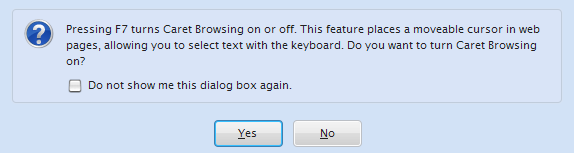
- F7: فعالسازی ویژگی Caret Browsing. این ویژگی به شما امکان می‌دهد به کمک صفحه‌کلید، متون مختلف را انتخاب و کپی‌ کنید.
Caret Browsing- F11: جابه‌جایی سریع بین حالت‌های تمام‌ صفحه (Full Screen) و حالت عادی

۱۰ نرم‌افزار رایگان و ضروری برای تمام رایانه‌ها


۱۰ نرم‌افزار رایگان و ضروری برای تمام رایانه‌ها

میلیون‌ها نرم‌افزار رایگان و متن‌باز برای استفاده در دسترس کاربران قرار گرفته‌اند. نرم‌افزارهایی که حتی از نسخه‌های حرفه‌ای و تجاری مشابه نیز قدرتمندتر هستند. در این قسمت از سری «کوتاه اما کاربردی» با ۱۰ نرم‌افزار رایگان و ضروری آشنا خواهید شد.


در ادامه با نرم‌افزارهایی آشنا خواهید شد که کاملا رایگان بوده و با نمونه‌های تجاری مشابه تفاوتی ندارند.

آنتی ویروس و ضدجاسوسی

هر سیستمی نیاز به مراقبت دارد. همه کاربران این مسأله را به خوبی تشخیص می‌دهند. اما چیزی که اغلب آنها نمی‌دانند این است که نرم‌افزارهای رایگان زیادی وجود دارند که گاهی بهتر و  قدرتمندتر از نمونه‌های تجاری هستند. آنتی ویروس‌های رایگان !Avast و AVG و نرم‌‌افزار ضدجاسوسی Malwarebytes از این نمونه‌ هستند.

پشتیبان‌گیری

نرم‌افزارهای پشتیبان‌گیری رایگانی کمی وجود دارند که به کاربران امکان پشتیبان‌گیری آنلاین را ارائه می‌دهند. اماMozy و Dropbox این سرویس را در اختیار کاربران قرار داده‌اند.

مرورگر

مرورگرهای اینترنتی رایگان و ایده‌آل را تقریبا همه کاربران می‌شناسند. Mozilla Firefox و Google Chrome دو نمونه از این مرورگرها هستند.

نرم‌افزارهای فشرده‌سازی

اگر پس از دانلود فایل‌های اینترنتی با فایل‌‌تایپ‌هایی همچون ZIP و RAR مواجه شدید از نرم‌افزارهای رایگانی مانند Seven-ZIP استفاده کنید.

ابزارهای ایجاد و رایت لوح‌فشرده

ایجاد فایل‌های صوتی و دیتا، رایت CD از روی فایل‌های ISO به کمک CDBurnerXP به راحتی قابل انجام هستند.

پست الکترونیکی

اگر به دنبال نرم‌افزارهای مدیریت ایمیل هستید، راه‌کارهای آفلاین و آنلاین زیادی برای شما وجود دارد که بسیار بهتر از Outlook هستند. Mozilla Thunderbird و Gmail دو نمونه از بهترین‌ها محسوب می‌شوند.

راهکارهای سرورهای FTP و SFTP و کلاینت SSH

هر کاربری که یک وب‌سایت را مدیریت می‌کند، مطمئنا به یک سرور FTP یا کلاینت SSH برای آپلود و دانلود فایل‌های ضروری خود نیاز دارد. در کنار تمامی نسخه‌های تجاری، نرم‌افزارهای مدیریت سرور FTP رایگانی مانندFilezilla و ابزارهای مدیریت کلاینت SSH مانند MobaXtrem و Putty نیز وجود دارند.

ویرایشگر تصاویر، Paint و مدیریت آلبوم تصاویر

نرم‌افزارهای زیادی برای ویرایش و مدیریت آلبوم تصاویر وجود دارند که البته با دریافت مبالغ اندک، سرویس‌های دیگری را نیز به کاربران ارائه می‌دهند. در این میان ویرایشگر تصاویر GIMP و نرم‌افزار Paint آنلاین Piant.net و سرویس مدیریت تصاویر Google Picasa به طور کامل رایگان هستند.

مالتی‌مدیا

نرم‌افزارهای پخش فیلم و موسیقی فراوان هستند. در این دسته، نرم‌افزارهای فوق‌العاده و رایگان زیادی وجود دارد، از جمله Audacity برای ویرایش فایل‌‌های صوتی و تولید مالتی‌مدیا و پخش‌کننده‌های VLC و MPC-HC.

آفیس سوییت

آفیس‌ سوییت‌ها فقط به مجموعه گران‌قیمتی چون Microsoft Office  ختم نمی‌شوند. به جای استفاده از این مجموعه می‌توان از نرم‌افزارهای رایگانی مانند OpenOffice بهره برد که کارایی و قدرت نمونه‌ها تجاری بازار را دارند.

۱۱ روش برای افزایش امنیت داده‌ها


۱۱ روش برای افزایش امنیت داده‌ها

بالا بردن امنیت داده‌ها به کاربران کمک می‌کند تا در صورت وقوع اتفاق‌های ناخواسته مانند هک یا دسترسی غیرمجاز به رایانه، داده‌های مهم آن‌ها کمتر تهدید شوند. در این قسمت از سری «کوتاه اما کاربردی» با نکاتی برای افزایش امنیت داده‌های رایانه آشنا خواهیم شد.


به قسمت دیگری از سری «کوتاه اما کاربردی» خوش آمدید! در ادامه با نکاتی آشنا خواهیم شد که به ما ایمن‌تر کردن داده‌ها کمک زیادی می‌کنند.

غیرفعال کردن سرویس ویرایش رجیستری از راه دور

تنها شما باید مجاز به ویرایش رجیستری باشید. از این رو بهتر است از غیرفعال بودن سرویس ویرایش رجیستری از راه‌دور مطمئن باشید. برای این کار در پنجره RUN دستور .SERVICES.MSC را تایپ و اجرا کنید. در پنجره باز شده به قسمت Remote Registry رفته و از STOP بودن این سرویس مطمئن شوید. در صورت نیاز این سرویس را به صورت دستی فعال یا غیرفعال کنید.

قفل‌ کردن

وقتی در اطراف شما افراد ناشناس وجود دارند و قرار است رایانه‌ خود را بر مدتی رها کنید، قفل کردن سیستم، ایده منطقی و خوبی محسوب می‌شود. برای اینکار از کلیدهای ترکیبی Windows Key + L استفاده کنید. در صورت تمایل Screen Saver را به‌گونه‌ای تنظیم کنید که برای غیرفعال شدن نیازمند وارد کردن کلمه‌عبور باشد.

جلوگیری از حمله‌های فیشینگ

با استفاده از آخرین نسخه‌ مرورگرهای فایرفاکس، اپرا یا اینترنت اکسپلورر خود را در مقابل حمله فیشینگ محافظت کنید. این مرورگرها قبل از فراخوانی URLهای درخواستی، چندین بار آن‌ها را با لیست‌سیاه خود مقایسه می‌کنند.

به‌روز نگاه داشتن نرم‌افزارها

هکرها علاقه زیادی به حفره‌ها دارند. به خاطر همین مسأله توسعه‌دهندگان به طور مرتب درحال رفع ایراد و انتشار وصله‌های امنیتی هستند. فعال‌سازی ویژگی Windows Update و استفاده از آخرین نسخه نرم‌افزارها و آنتی‌ویروس‌ها کمک زیادی به حفظ امنیت داده‌های شما می‌کند.

احتیاط هنگام مواجه با فایل‌های P2P

سرویس‌های اشتراک فایل Peer-To-Peer یکی از بهترین مسیرهای ارسال فایل‌های آلوده به میلیون‌ها رایانه فعال هستند. فایل‌های آلوده، با نام‌های خاص و تحریک‌کننده  برای حمله به رایانه قربانیان به اشتراک گذاشته می‌شوند. قبل از دانلود فایل‌ها از آلوده نبودن آن اطمینان حاصل کنید.

پاک‌ کردن اطلاعات از رایانه‌های قدیمی، پیش از فروش آن

اگر قرار است رایانه‌ قدیمی خود را بفروشید، قبل از هر چیز، اطلاعات ذخیره شده بر روی آن را به صورت غیرقابل بازگشت پاک کنید. برای این کار از نرم‌افزارهایی مانند ERASER جهت پاک‌ کردن اطلاعات و نرم‌افزارهایی مانند(Nuke SE (DBAN برای نوشتن اطلاعات غیرواقعی بر روی درایو خالی استفاده کنید.

رمزنگاری فایل‌های مهم

برای رمزنگاری بر روی فایل‌های مهم، می‌توانید از فلش‌درایوهای مجهز به امکان رمزنگاری داخلی استفاده کنید. علاوه بر این می‌توانید از نرم‌افزارهای رایگانی مانند TrueCrypt استفاده کنید. TrueCrypt فایل‌های شما را به خوبی رمزنگاری می‌کند.

پشتیبان‌گیری از فایل‌ها

ما به شدت پشتیبان‌گیری از فایل‌ها را توصیه می‌کنیم. بهتر است یک هارد‌درایو اکسترنال برای ذخیره‌ داده‌ها داشته باشید. علاوه بر این برخورداری از یک نرم‌افزار پشتیبان‌گیری قوی و کارآمد نیز لازم است. نرم‌افزارهایی مانند SyncBackFree به خوبی از عهده پشتیبان‌گیری از فایل‌های مهم شما بر‌می‌آیند.

تأیید پشتیبان‌گیری‌های انجام شده

وقتی صحبت از پشتیبان‌گیری باشد، بسیاری از کاربران آن را فراموش یا به آینده موکول می‌کنند. اگر تنظیمات پشتیبان‌گیری را هم انجام داده باشید، لازم است به صورت دوره‌ای فولدر مقصد را بررسی و از پشتیبان‌گیری موفق اطمینان حاصل کنید.

فعال‌سازی ویژگی S.M.A.R.T بر روی ‌دیسک سخت

S.M.A.R.T مخفف عبارت Self-Monitoring Analysis and Reporting Technology است. این ویژگی به هارددرایو شما امکان می‌دهد، هرگونه خطا در عملکردش را ثبت و گزارش داده و به شما در تخمین زمان تعویض هارد کمک می‌کند. این ویژگی به راحتی از طریق بایوس (BIOS) رایانه قابل فعال‌سازی است.

نمایش پسوند فایل‌ها

سیستم‌عامل ویندوز در حالت پیش‌فرض، پسوند فایل‌ها را مخفی می‌کند.  هکرها با سوء‌استفاده از همین ویژگی فایل‌های خطرناک را بر روی کامپیوتر قربانی کپی کرده و با انتخاب یک نام آشنا برای فایل‌ها، قربانی را فریب داده و ترغیب می‌کنند تا فایل‌ها را اجرا نماید.

فعال‌سازی چک‌باکس در Windows Explorer


فعال‌سازی چک‌باکس در Windows Explorer

بـخش «کوتاه اما کاربردی» مطالـب «کاربردی» را به صـورت «کوتاه» در اختیار خوانندگان رایانه فیکس قرار می‌دهد. «کوتاه اما کاربردی»، به جای پرداختن به جزئیات، مهمترین مطالب مرتبط با موضوع را به شما ارائه می‌دهد. در این قسمت قصد داریم به نحوه فعال‌سازی چک‌باکس در ویندوز اکسپلورر بپردازیم. با رایانه فیکس همراه باشید.


انتخاب چند فایل در ویندوز اکسپلورر، می‌تواند یکی از کارهای ناراحت‌کننده در پنجره ویندوز اکسپلورر باشد. برای انتخاب چند فایل باید کلید CTRL را نگاه داشته و فایل‌‌ها را انتخاب کنید. در این میان اگر به صورت ناگهانی فایل‌ها را Drag کنید، با تعداد زیادی فایل‌های کپی و تکراری مواجه خواهید شد که بر اثر یک اشتباه ایجاد شده‌اند.

اگر از کاربران ویندوز ویستا، ویندوز ۷، ویندوز ۸ یا ویندوز ۸.۱ هستید، راه آسان‌تر و سریع‌تری نیز برای انتخاب فایل‌ها و جلوگیری از ایجاد تصادفی فایل‌های کپی وجود دارد. تنها لازم است چک‌باکس‌ها را در پنجره ویندوز اکسپلورر فعال کنید.

برای انجام این کار در ویندوز ویستا یا ویندوز ۷ گام‌های زیر را دنبال کنید:

۱- به کمک کلیدهای ترکیبی Windows + E پنجره ویندوز اکسپلورر را باز کنید.
۲- در منوی Organize بر روی گزینه Folder and search options کلیک کنید.
۳- در ادامه وارد تب View شوید.
۴- گزینه Use check boxes to select items را فعال کنید.
۵- در پایان بر روی گزینه Apply و سپس Ok کلیک کنید.

حالا چک‌باکس‌ انتخاب فایل در پنجره ویندوز اکسپلورر فعال شده‌ است. از این پس برای انتخاب هر فایل، اشاره‌گر ماوس را بر روی نام فایل ببرید تا چک‌باکس مربوط به آن نمایش داده شود. برای انتخاب فایل‌ها کافی است چک‌باکس آن‌ها را فعال و در ادامه دستورات دلخواهی مانند Copy یا Cut را اجرا کنید. 

 فعال‌سازی چک‌باکس در Windows Explorer

برای انجام این کار در ویندوز ۸ یا ویندوز ۸.۱ مراحل زیر را دنبال کنید:

۱- به کمک کلیدهای ترکیبی Windows + E پنجره ویندوز اکسپلورر را باز کنید.
۲- در ادامه وارد تب View شوید.
۳- گزینه Item Check Boxes را فعال کنید.

حالا چک‌باکس‌ انتخاب فایل در پنجره ویندوز اکسپلورر فعال شده‌ و به کمک چک‌باکس‌های در کنار آن‌ها قابل انتخاب هستند.

پشتیبان‌گیری از رجیستری ویندوز با چند کلیک


پشتیبان‌گیری از رجیستری ویندوز با چند کلیک

بـخش «کوتاه اما کاربردی»، مطالـب «کاربردی» را به صـورت «کوتاه» در اختیار خوانندگان رایانه فیکس قرار می‌دهد. «کوتاه اما کاربردی»، به جای پرداختن به جزئیات، مهمترین‌ها را به شما ارائه می‌دهد. در این قسمت با چگونگی پشتیبان‌گیری از رجیستری ویندوز آشنا خواهیم شد. با رایانه فیکس همراه باشید.


اغلب راه‌کارها و تنظیمات سیستم‌عامل ویندوز در رجیستری پیاده‌سازی می‌شوند. از این رو پشتیبان‌گیری از این بخش مهم می‌تواند به حفظ اطلاعات و ویرایش‌های فعلی رجیستری کمک زیادی کند. اما برای Backupگیری و Restore رجیستری چه باید کرد؟ در ادامه با ما همراه باشید.

برای پشتیبان‌گیری از رجیستری ویندوز، گام‌های زیر را دنبال کنید:

۱- به کمک کلیدهای ترکیبی Windows + R پنجره Run را باز کنید.
۲- در پنجره باز شده عبارت regedit را تایپ و کلید Enter را بفشارید تا پنجره ویرایشگر رجیستری باز شود.
۳- در منوی File، گزینه Export را انتخاب و پس از انتخاب نام دلخواه برای فایل پشتیبان، بر روی گزینه Save کلیک کنید.
۴- حالا فایل پشتیبان شما با پسوند reg. ذخیره شده است.
۵- در پایان، در منوی فایل، بر روی گزینه Exit کلیک کنید.

برای Restore نسخه پشتیبان رجیستری ویندوز، گام‌های زیر را دنبال کنید:

۱- به کمک کلیدهای ترکیبی Windows + R پنجره Run را باز کنید.
۲- در پنجره باز شده عبارت regedit را تایپ و کلید Enter را بفشارید تا پنجره ویرایشگر رجیستری باز شود.
۳- در منوی File، بر روی گزینه Import کلیک کنید.
۴- فایل پشتیبان مورد نظرتان را یافته و بر روی آن دابل‌کلیک کنید.
۵- تمام. در منوی فایل، بر روی گزینه Exit کلیک کنید.

امیدواریم این ترفند کوتاه برای شما کاربردی باشد.

ورود مستقیم به صفحه لاگین با غیرفعال کردن لاک‌اسکرین در ویندوز ۱۰


ورود مستقیم به صفحه لاگین با غیرفعال کردن لاک‌اسکرین در ویندوز ۱۰

بـخش «کوتاه اما کاربردی»، مطالـب «کاربردی» را به صـورت «کوتاه» در اختیار خوانندگان رایانه فیکس قرار می‌دهد. «کوتاه اما کاربردی»، به جای پرداختن به جزئیات، مهمترین‌ها را به شما ارائه می‌دهد. در این قسمت با چگونگی عبور از لاک‌اسکرین و ورود مستقیم به صفحه لاگین ویندوز ۱۰ آشنا خواهیم شد. 


اگر از کاربران ویندوز ۱۰ هستید و حساب‌کاربری ویندوز خود را به کمک کلمه‌عبور محافظت می‌کنید، بدون شک با لاک‌اسکرین ویندوز آشنا هستید. صفحه‌ای با یک تصویر یکپارچه و زیبا که قبل از صفحه لاگین نمایش داده می‌شود.

Windows 10 Lock Screen

با اینکه این صفحه مورد توجه اغلب کاربران قرار گرفته، اما برای بعضی از کاربران، یک صفحه اضافه قبل از ورود به محیط سیستم‌عامل محسوب می‌شود. این دسته از کاربران ترجیح می‌دهند، با حذف این صفحه، مستقیم به صفحه لاگین وارد شوند. اگر شما هم تمایل دارید، با غیرفعال کردن لاک‌اسکرین، به صورت مستقیم به صفحه لاگین منتقل شوید، مراحل زیر را دنبال کنید:

توضیح: مراحل زیر، در رجیستری ویندوز دنبال خواهند شد. اگر تسلط کافی بر روی سیستم‌عامل ویندوز و رجیستری ندارید، بهتر است از ایجاد تغییر در رجیستری و ویرایش مقادیر آن صرف‌نظر کنید. چرا که تغییرات نادرست، ممکن است عملکرد ویندوز را به صورت جدی تحت تأثیر قرار دهد. توصیه می‌کنیم قبل از آغاز، با پشتیبان‌گیری از رجیستری ویندوز، خطر از دست رفتن اطلاعات رجیستری را کم کنید.

۱- به کمک کلیدهای ترکیبی Windows + R پنجره Run را باز کنید.
۲- در پنجره باز شده عبارت regedit را تایپ و کلید Enter را بفشارید تا پنجره ویرایشگر رجیستری باز شود. اگر پنجره User Account Control نمایش داده شد، بر روی کلید Yes کلیک کنید.
۳- به مسیر HKEY_LOCAL_MACHINE\SOFTWARE\Policies\Microsoft\Windows بروید.
۴- در این مسیر، کلیدی (Key) با نام Personalization را در زیر دسته کلید Windows بیابید.
اگر کلید Personalization وجود نداشت، پس از راست‌کلیک در پنل سمت راست، ابتدا گزینه New و سپس گزینه Key را انتخاب کنید. نام این کلید را  Personalization قرار دهید.
۵- حالا بر روی کلید Personalization کلیک کنید.
۶- در ادامه پس از راست‌کلیک در پنل سمت راست، گزینه New و بعد از آن گزینه DWORD (32-bit) Value  را انتخاب کنید. اگر از ویندوز ۶۴ بیتی استفاده می‌کنید بازهم گزینه DWORD (32-bit) Value را انتخاب کنید.
۷- مقدار جدیدی با نام NoLockScreen ایجاد کنید.
۸- با دابل‌کلیک بر روی NoLockScreen، مقدار فیلد Value را برابر با ۱ قرار داده و بر روی کلید Ok کلیک کنید.
۹- در این مرحله با انتخاب گزینه File و سپس Exit از رجیستری خارج شوید.
۱۰- تمام! با راه‌اندازی مجدد (Restart) رایانه، تغییرات رجیستری اعمال می‌شوند.

در این مرحله، بعد از راه‌اندازی رایانه، لاک‌اسکرین غیرفعال شده و مستقیم به صفحه لاگین وارد خواهید شد.

توضیح: اگر بعد از مدتی، نظرتان عوض شد و تصمیم به فعال‌سازی مجدد صفحه قفل گرفتید، مقدار فیلد Value را در گام هشتم از ۱ به ۰ تغییر دهید.

آموزش راه اندازی Startup Repair در Windows7

قصد ما در این مقاله این است که Startup Repair و کاربرد آن را به شما معرفی کنیم و همچنین ذکر می کنیم که در چه مواقعی مورد استفاده قرار میگیرد 


معرفی Startup Repair : 

قابلیت Startup Repair در منوی که به System Recovery Options معروف است قرار دارد این قابلیت می تواند برخی از مشکلات ، از قبیل فایل های سیستمی مفقود یا خراب شده را که از بالا آمدن صحیح ویندوز جلوگیری می کند برطرف کند . 

برای ورود به محیط System Recovery Options در هنگام بوت کلید F8 را فشار می دهیم 

Startup Repair


همچنین این نکته را متذکر می شوم که هنگام انجام این عملیات باید Repair Disk خود سیستم و یا DVD ویندوز7 را در DVD-RW قرار دهیم 

قابلیت Startup Repair می تواند در بسیاری از مواقع کامپیوترهایی را که به دلایل زیر Boot نمی شوند را تعمیر کند : 

1.خراب شدن ساختار Registry سیستم عامل 
2.عدم وجود یا خراب شدن فایل ها و درایورهای سیستمی 
3.خراب شدن Metadata ی دیسک (Boot Sector , MBR , Partition Table ) 
4.خراب شدن Metadata مربوط به فایل سیستم 
5.نصب درایورهای ناهماهنگ و مشکل دار برروی سیستم 
6.خراب شدن داده های تنظیمات Boot سیستم 
7.شناسایی خرابی های حافظه و هارد دیسک 

توجه کنید که Startup Repair مشکلات زیر را تعمیر نمی کند : 

1.Firmware های تخریب شده وو همچنین مشکلات سخت افزاری 
2.مشکلات ناشی از نصب نادرست سیستم عامل در هنگام نصب یا بروز رسانی ، مثلا بروز رسانی ویندوز XP به Vista 
3.مشکلات ناشی از Log On به سیستم عامل ویندوز 
4.مشکلات ناشی از ویروس و کدهای مخرب 


توجه : Startup Repair به عنوان Backup Tools تلقی نمی شود یعنی نمی توان از آن برای ریکاوری کردن فایل های شخصی مانند عکس و یا Documents و ... استفاده کرد 


اجرا کردن Startup Repair : 

در شکل بالا Repair your Computer را انتخاب می کنیم سپس در شکل زیرNext را انتخاب می کنیم 

Us


سپس در شکل زیر اگر سیستم شما Password داشت Password را وارد میکنیم و OK را می زنیم اگر هم Password نداشتین OK را انتخاب می کنیم 

Password


همانگونه که در شکل زیر میبینید Startup Repair را انتخاب می کنیم 

system


Startup Repair حالا شروع به Scan کردن می کند و سعی در پیدا کردن و رفع مشکلات Startup می شود 
توجه : در حین Scan کردن اگر مشکلی پیدا کند ممکن است سیستم Restart شود و دوباره راه اندازی می شود تا سیستم تعمیر شود. اگر سیستم تعمیر نشد شما خلاصه ای از مشکل را میبینید و اتوماتیک اطلاعات شما را به سایت مربوطه Link می کند تا مشکل شما را حل کند.... 

repair


اگر مشکلی پیدا نشد Next را انتخاب می کنیم سپس Restore را بر می گزینیم 

Restory


در نهایت بعد از اینکه عملیات تمام شد Finfish را می زنیم 

Finish


می توانیم با انتخاب کردن Click here for diagnostic and repair details خلاصه ای از آنچه Startup Repair انجام داده را ببینیم .

آموزش کامل ۹ روش ساخت فلش مموری بوت در ویندوز ۱۰ ، ۸ ، ۷ و مک

امروز در رایانه فیکس ما قصد داریم روش های مختلف ساخت فلش مموری بوت در ویندوز ۱۰ ، ۸ ، ۷ و سیستم عامل مک را به شما آموزش دهیم. نحوه ساخت فلش مموری بوتیبل بسیار ساده است شما از طریق یک سری از برنامه ها مانند Rufus و دستورات خود سیستم عامل که در ادامه به شما معرفی خواهیم کرد ایمیج سیستم عامل مورد نظر خود را که می تواند سیستم عامل ویندوز ۱۰ ، ۸ ، ۷ ، لینوکس و.. باشد را در داخل فلش مموری خود کپی می کنید. برای اطلاع از جزئیات هر روش از شما دعوت می کنیم ادامه پست امروز را مطالعه بفرمایید.

بهترین روش و نرم افزارهای ساخت فلش بوت در ویندوز ۱۰ ، ۸ و ۷

How to To Create a Bootable USB Flash Drive

تقریبا CD یا DVD نسبت به فلش ها آسیب پذیر تر هستند، سی دی ها همیشه در معرض خطر خش خوردگی هستند. تنها یک خش می تواند سی دی نصب ویندوز شما را غیرقابل خواندن کند. برای پشت سر نهادن چنین مشکلی شما می توانید فلش بوت بسازید. شما می توانید از طریق ترمینال یا CMD و با وارد کردن چند دستور ساده اقدام به ساخت فلش بوتیبل کنید و یا اگر در وارد کردن دستورات مشکل دارید می توانید از نرم افزارهای ساخت فلش بوت استفاده کنید. نحوه استفاده از این برنامه بسیار ساده است در ادامه ما نحوه استفاده از ترمینال، CMD و نرم افزارهای ساخت فلش بوت را به شما آموزش خواهیم داد و در ادامه ۴ برنامه کاربردی دیگر را به شما معرفی خواهیم کرد.

ساخت فلش بوتیبل با Rufus

برای ساخت فلش بوت ویندوز ۱۰ با Rufus شما به حداقل یک فلش مموری ۸ گیگابایتی نیاز دارید. برنامه Rufus به اکانتی با دسترسی ادمین نیاز دارد تا تغییرات مورد نیاز را به سخت افزار اعمال کند. فلش مموری را به پورت USB دستگاه خود وصل کنید و برنامه Rufus را ایجاد کنید. برنامه بلافاصله فلش مموری شما را شناسایی می کند. از آنجا که برنامه Rufus با طرح های پارتیشن بندی و ساختار فایل مختلف کار می کند مطمئن شوید که تنظیماتی که در تصویر زیر وجود دارد را به درستی انجام داده اید.

نحوه استفاده از برنامه Rufus برای ساخت فلش مموری بوت

گزینه Create a bootable disk using را کلیک کنید، از شما خواسته می شود ایمیج ISO را وارد کنید.

نحوه استفاده از برنامه Rufus برای ساخت فلش مموری بوت

وقتی که ایمیج ISO را انتخاب کنید، برنامه Rufus به طور خودکار بهترین تنظیمات را برای انطباق با آن انتخاب می کند پس با خیال راحت دکمه Start را کلیک کنید. یک پیغام هشدار مانند زیر به شما نمایش داده می شود در اینجا دکمه OK را کلیک کنید.

نحوه استفاده از برنامه Rufus برای ساخت فلش مموری بوت

بسته به اندازه ایمیج ISO، فرآیند ساخت ممکن است طول بکشد. برای اطلاع از پیشرفت کار می توانید دکمه Log را کلیک کنید تا جزئیات کار را مشاهده کنید.

نحوه استفاده از برنامه Rufus برای ساخت فلش مموری بوت

طولانی ترین قسمت از کل فرآیند ساخت فلش مموری بوت قسمت کپی شدن فایل است که معمولا آخرین مرحله است و بسته به اندازه فایل و تعداد فایل هایی که باید کپی شوند متفاوت است.

نحوه استفاده از برنامه Rufus برای ساخت فلش مموری بوت

وقتی که فرآیند کامل شد، درایو اکسترنال را دابل کلیک کنید. همانطور که مشاهده می کنید فایل ها کپی شده اند و فلش مموری شما ساخته شده است حال به طور مثال میتوانید نصب ویندوز ۱۰ با فلش بوت که توسط Rufus ساخته شده است را براحتی انجام دهید.

نحوه استفاده از برنامه Rufus برای ساخت فلش مموری بوت

نرم افزار ساخت فلش بوت ویندوز ۷

یکی از نرم افزارهای ساده ای که شما می توانید با آن فلش بوتیبل بسازید نرم افزار Windows USB/DVD Download Tool است. بعد از اینکه برنامه را نصب کردید برنامه را باز کنید، ایمیج ویندوزی که می خواهید روی فلش مموری کپی کنید را انتخاب کنید.

نرم افزار ساخت فلش بوت ویندوز 7

بعد USB device  را انتخاب کنید.

نرم افزار ساخت فلش بوت ویندوز 7

فلش مموری که می خواهید به فلش مموری بوت UEFI تبدیل کنید را انتخاب کنید و دکمه Begin copying را کلیک کنید.
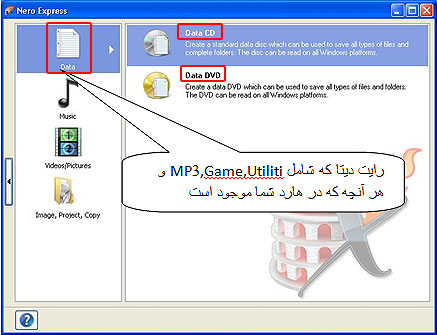
نرم افزار ساخت فلش بوت ویندوز 7

آموزش نصب و اجرا اندروید روی کامپیوتر و لپ تاپ توسط فلش درایو (لایو و نصب) را مطالعه بفرمایید.

ساخت فلش بوت ویندوز ۱۰ با CMD

در این روش ما برای ساخت فلش بوت اول باید یک پارتیشن اصلی جدید روی فلش مموری ایجاد کنیم و فایل سیستم را FAT32 انتخاب کنیم برای انجام این کار CMD سیستم خود را باز کنید و به ترتیب دستورات زیر را در آن تایپ و اینتر کنید.
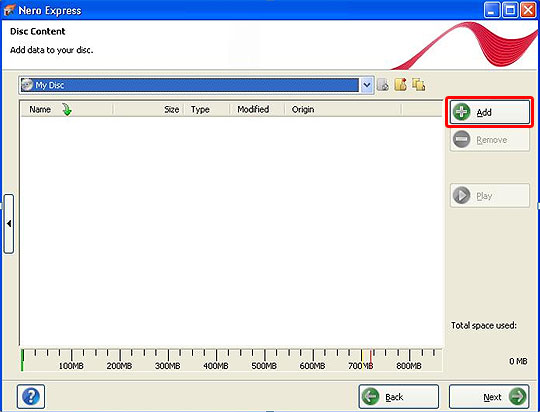
diskpart

list disk

در این مرحله لیست دیسک ها به شما نمایش داده می شود که شما باید شماره دیسک مورد نظر خود را وارد کنید.

clean

create partition primary

select partition 1

active

format quick fs=fat32

assign

exit

ساخت فلش بوت ویندوز 10 با CMD

حالا باید فایل های نصب ویندوز را در فلش مموری کپی کنیم. شما خیلی ساده می توانید این فایل ها را کپی پیست کنید. اما اگر فایل install.wim ایمیج ویندوز بزرگتر از ۴ گیگابایت باشد در طول فرآیند کپی یک خطا رخ خواهد داد که به شما اعلام می کند فایل شما خیلی بزرگ است. این پیغام به این علت رخ می دهد که سیستم فایل FAT32 فایل های بزرگتر از ۴ گیگابایت را پردازش نمی کند. برای حل این مشکل ما بای از دستور DISM استفاده کنیم. این دستور فایل را به دو فایل کوچکتر و مساوی ۴ گیگابایت تقسیم می کند. لطفا توجه داشته باشید که این فرآیند تنها برای ویندوز ۷ یا ویندوز سرور ۲۰۰۸ امکان پذیر است. خیلی ساده دستور زیر را در CMD وارد و اینتر کنید:

Dism /Split-Image /ImageFile:E:\sources\install.wim /SWMFile:C:\Users\Administrator\Desktop\install.swm /FileSize:3000

در اینجا شما باید به جای ImageFile مسیر فایل install.wim ایمیج ویندوز خود را وارد کنید و به جای SWMFile مسیر فایل مقصد تقسیم شده و به جای FileSize حداکثر اندازه فایل هایی که می خواهید از تقسیم بدست آورید را بر حسب مگابایت وارد کنید. حالا فایل شما به صورت install.wim, install2.wim, install3.wim و غیره تقسیم خواهد شد. این فایل ها را داخل پوشه sources فلش مموری خود کپی کنید.
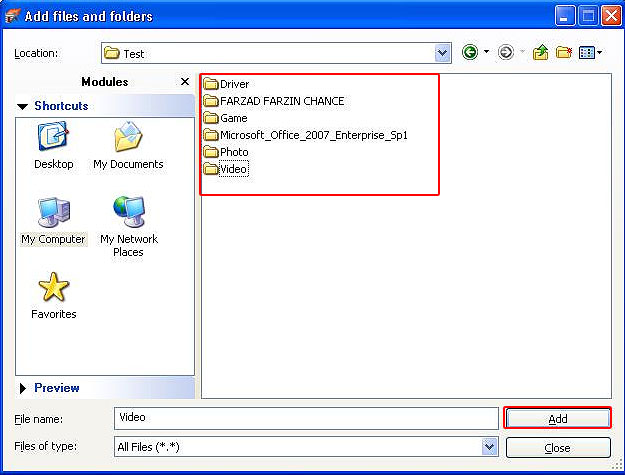
ساخت فلش بوت ویندوز 10 با CMD

ساخت فلش بوت ویندوز با ترمینال مک

در کادر جستجوی دستگاه مک خود عبارت terminal را تایپ کنید و برنامه اجرایی ترمینال را انتخاب کنید در داخل ترمینال عبارت diskutil list را تایپ کنید و دکمه Return را فشار دهید. فلش مموری خود را با دستور diskutil unmountDisk /dev/disknumber انتخاب کنید، دقت داشته باشید که شما به جای disknumber باید نام فلش مموری خود را وارد کنید (به طور مثال disk2) حالا دکمه Return را فشار دهید. فرمت مورد نظر خود را در مقابل sudo dd if= وارد کنید اما دکمه Return را فشار ندهید. فایل ایمیج سیستم عامل خود را به داخل پنجره ترمینال بکشید تا آدرس فایل ایمیج کپی شود، بعد دکمه فاصله را فشار دهید و دستور of=/dev/disknumber bs=1m را وارد کنید مجددا به جای disknumber نام فلش مموری خود را وارد کنید و دکمه Return را فشار دهید. پسورد لاگین مک خود را وارد کنید، اگر حروف در ترمینال نمایش داده نمی شود این عادیست. دکمه Return را فشار دهید تا فلش مموری بوتیبل شما ساخته شود.
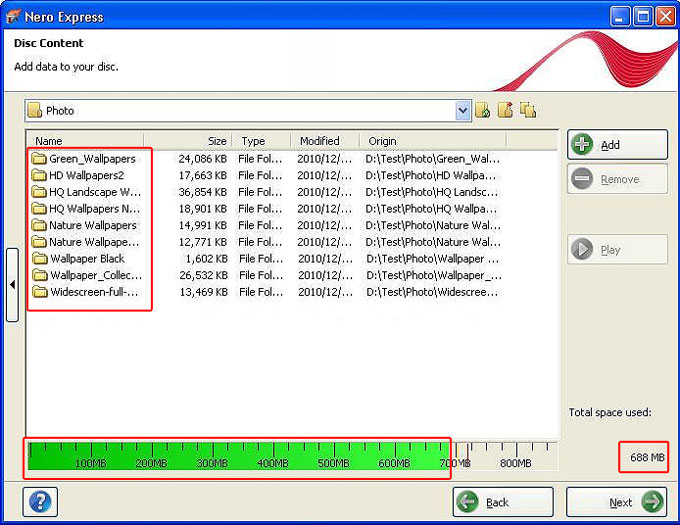
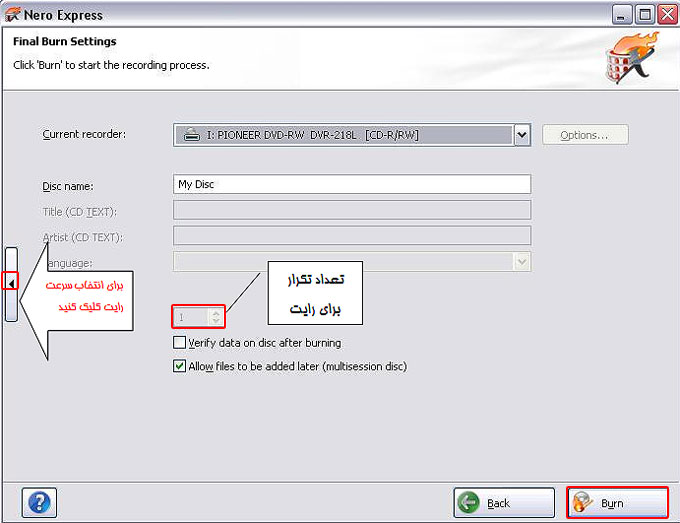
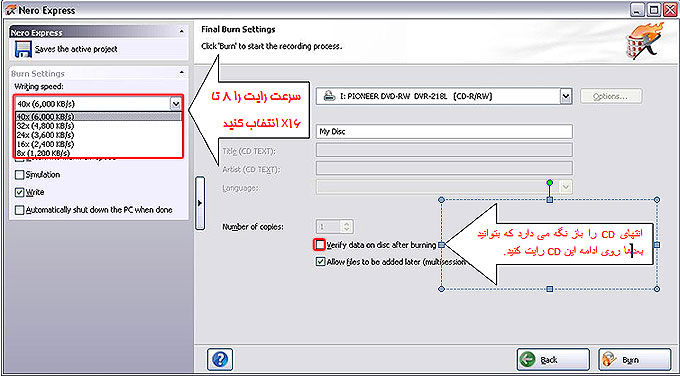
ساخت فلش بوت ویندوز با ترمینال مک

نحوه ساخت یک فلش مموری بوتیبل جهت نصب ویندوز ۱۰

ابزار Windows 10 Installation یک برنامه است که فایل نصب ویندوز ۱۰ را داخل فلش مموری شما قرار می دهد و باعث می شود به یک فلش مموری بوتیبل تبدیل شود. این روش تنها برای ایجاد فلش مموری بوت ویندوز ۱۰ کاربرد دارد. به صفحه Windows 10 installation بروید و فلش مموری خود را به کامپیوتر وصل کنید حالا روی دکمه Download tool now کلیک کنید تا فایل نصب روی کامپیوتر شما دانلود شود. فایل دانلود شده را دابل کلیک کنید و در صفحه ظاهر شده Yes را کلیک کنید. این ابزار به طور پیش فرض در پوشه Downloads پیش فرض مرورگرتان نصب می شود. Accept را کلیک کنید. گزینه Create installation media را انتخاب کنید. دکمه Next و دوباره دکمه Next را کلیک کنید و گزینه USB flash drive را انتخاب کنید. روی دکمه Next کلیک کنید، فلش مموری خود را انتخاب کنید و دکمه Next را کلیک کنید. با انجام این عملیات برنامه فلش مموری شما را فرمت می کند و فایل های نصب ویندوز ۱۰ را در آن کپی می کند.

نحوه ساخت یک فلش مموری بوتیبل جهت نصب ویندوز 10

۳ روش حذف نام ویندوز اضافی و پاک شده از منوی بوت شروع ویندوز ۱۰، ۸، ۷ را یاد بگیرید.

معرفی ۴ نرم افزار ساخت فلش بوت ویندوز ۱۰، ۸، ۷ و..

علاوه بر روش هایی که در بالا به شما آموزش دادیم ۴ ابزار کاربردی دیگر را در اینجا به شما معرفی خواهیم کرد تا بهتر بتوانید مراحل ساخت فلش بوتیبل خود را به سرانجام برسانید. اولین برنامه ساخت فلش بوت، برنامه RMPrepUSB است که شما می توانید بوت لودر های Dos، لینوکیس و ویندوز را با آن ایجاد کنید علاوه بر این می توانید کارهایی همچون پارتیشن بندی، فرمت کردن، تست سرعت، بازیابی فایل های بکاپ و … را با این برنامه انجام دهید.

معرفی 4 نرم افزار ساخت فلش بوت ویندوز 10، 8، 7 و ...

ابزار YUMI برنامه دیگری است که شما می توانید به کمک آن فلش بوت ویندوز و لینوکس را با آن بسازید. این برنامه رابط کاربری بسیار ساده ای دارد به طوری که شما فقی با کلیک کردن گزینه ها می توانید تنظیمات مورد نظر خود را اعمال کنید.

معرفی 4 نرم افزار ساخت فلش بوت ویندوز 10، 8، 7 و ...

برنامه Novicorp WinToFlash یکی دیگر از برنامه هایی است که شما به کمک آن می توانید فایل های ISO را به داخل فلش مموری کپی کنید و فلش بوت بسازید. این برنامه به شما اجازه ساخت فلش مالتی بوت را نیز می دهد.

معرفی 4 نرم افزار ساخت فلش بوت ویندوز 10، 8، 7 و ...

اما آخرین برنامه یعنی UNetbootin به علاقمندان سیستم عامل لینکوس تعلق دارد. این برنامه دارای قابلیت دانلود خودکار توزیع های لینوکس است و شما می توانید لیست گسترده ای از توزیع های محبوب خود را انتخاب کنید. با استفاده از این برنامه شما می توانید نرم افزار بوت لینوکس بسازید.

معرفی 4 نرم افزار ساخت فلش بوت ویندوز 10، 8، 7 و ...

علاوه بر روش های ساخت فلش بوتی که در این پست به شما آموزش دادیم شما می توانید از آموزش ایجاد فلش و کارت SD بوتیبل ویندوز ، لینوکس و مک نیز استفاده کنید.

نظرات و پیشنهادات شما؟

امیدواریم با استفاده از روش های ساخت فلش بوت یا بوتیبل که امروز به شما آموزش دادیم موفق به ساخت فلش بوت نصب ویندوز، لینوکس یا هر سیستم عامل دیگر شده باشید. نظرات و پیشنهادات خود را در بخش دیدگاه این پست با ما در میان بگذارید. فراموش نکنید اگر روش دیگری می شناسید آن را با ما به اشتراک بگذارید.

نرم افزار game maker

بسم الله الرحمن الرحیم


با سلام خدمت تمامی دوستان عزیز 
امروز میخوام براتون از نرم افزار game maker بگم این نرم افزار کاربردی برای ساخت بازی های دو بعد و سه بعدی استفاده میشه و با دانش پایه ای برنامه نویسی میتونید از این نرم افزار استفاده کنید اما یادتون باشه که قبل از استفاده از این نرم افزار حتما یه دانش سطحی از این نرم ازار رو داشته باشید.