۴ روش کپی ، بازیابی اطلاعات و حل مشکل خوانده نشدن CD و DVD خش دار

۴ روش کپی ، بازیابی اطلاعات و حل مشکل خوانده نشدن CD و DVD خش دار

آیا شما سی دی (CD) و دی وی دی (DVD) هایی دارید که اطلاعات مهمی بر روی آنها قرار دارد و به خاطر اینکه خش خورده اند نمی توانید از آنها استفاده کنید یا آنها را به کامپیوتر خود انتقال دهید؟ دستگاه صدای عجیبی از خود می‌دهد و یا مدت زیادی طول می‌کشد تا بتواند محتویات داخل آن را اجرا کند؟ یا ممکن است در سطح زیرین خش‌های زیادی مشاهده شود؟ در این حالت چاره چیست؟ آیا باید از خیر استفاده مجدد از CD  یا DVD خود بگذرید یا راه بهتری نیز وجود دارد؟ برای پاسخ به این سوالات آموزش امروز انزل وب که در مورد نحوه ی اجرای دی وی دی و سی دی های خش دار در ویندوز است را دنبال کنید.

۴ روش رفع مشکل نخواندن دی وی دی و سی دی در لپ تاپ و کپی اطلاعات آنها

How to Read Scratched CDs or DVDs in Windows

قبل از اینکه از برنامه های میانجی استفاده کنید بهتر است روش های زیر را که به صورت دستی می توانید سی دی ها و دی وی دی خای خش دار خود را بازیابی کنید را اجرا کنید. به طور مثال اگر سی دی و دی وی دی شما خط و خش زیادی نداشته باشد، گرد و غبار و چربی بر روی سطحش، از اجرا شدن درست سی دی جلوگیری می کند. بنابراین تمیز کردن CD یا DVD باید اولین اقدام شما باشد که می توانید از صابون مایع و آب برای شستشو استفاده کنید یا از الکل به جای آب استفاده کنید.

هرگاه که خواستید سی دی را پاک کنید، این کار را از مرکز لوح فشرده به صورت مستقیم به سمت لبه های آن انجام دهید تا از ایجاد خش بیشتر جلوگیری شود و هرگز از پارچه یا حوله برای خشک کردن CD استفاده نکنید بلکه لوح فشرده را تکان دهید تا قطره های آب از آن جدا شود و سپس در معرض هوا قرار دهید تا خشک شود. قبلا در انزل وب نحوه رایت داده های حجیم را در چند DVD یا CD آموزش دادیم، در ادامه روش های دیگر دستی و روش های دیگری که برای خوانده نشدن سی دی و دی وی دی استفاده می شود را توضیح خواهیم داد.

scratched-cd

تعمیرات دستی برای رفع مشکل نخواندن دی وی دی و سی دی در لپ تاپ

برای اینکه هرگونه خراشیدگی کوچک بر روی فویل سی دی یا دی وی دی مشخص شود، سطح براق سی دی یا دی وی دی را زیر نور لامپ بررسی می کنیم تا حتی اگر کوچکترین قسمتی از فویل CD از بین رفته بود، آن را بیابیم. سی دی را در همان طرفی که نوشته ها قرار دارند قرار می دهیم و با یک ماژیک وایت برد قسمتی از فویل سی دی/ دی وی دی را که از بین رفته رنگ می کنیم. از دو تکه “چسب نواری کاغذی” استفاده کنید و هر دو را در محل رنگ شده بر روی هم بچسبانید. این سی دی/ دی وی دی ممکن است در درون دستگاه صدای زیادی ایجاد کند اما در ۷۰ در صد موارد قسمت خراب را تعمیر می کند.

روش دیگر بازیابی اطلاعات سی دی شکسته و.. استفاده از خمیر دندان برای پولیش کردن خش های سی دی/ دی وی دی است که تنها به خمیردندان و یک دستمال نرم‌ احتیاج دارید. کمی خمیردندان را روی دستمال و یا پارچه پخش کنید و سپس به حالت دایره‌ ای صفحه خش‌دار را با دستمال پولیش کنید. هنگامی که خش‌ها از بین رفتند، CD یا DVD را با آب بشورید. لوح فشرده را تکان دهید تا قطره های آب از آن جدا شود و سپس در معرض هوا قرار دهید تا خشک شود.

Fix-a-Scratched-CD-Step

ریکاوری اطلاعات و کپی سی دی های خشدار با برنامه های میانجی در ویندوز

برنامه های زیاد و متنوعی در بازار وجود دارد که شما می توانید برای خوانده نشدن دی وی دی/ سی دی استفاده کنید که امروز ما در انزل وب نرم افزار Unstoppable Copier را به شما کاربران عزیز آموزش خواهیم داد. Unstoppable Copier نرم افزاری کم حجم و Portable جهت گرفتن کپی ( بازیابی اطلاعات ) از CD های خراب و خش دار میباشد.

همه ما بارها شاهد بوده ایم که که ویندوز در مواجهه با سی دی هایی که با خرابی فیزیکی روبرو شده اند عمل کپی را متوقف ساخته و پیغامی مبنی بر Can’t Access و یا عدم دسترسی را نمایش می دهد. برای شروع کپی اطلاعات از سی دی های خش دار،  برنامه را دانلود و باز کنید سی دی خراشیده را در درایو کامپیوتر خود قرار دهید و صبر کنید تا دستگاه CD را تشخیص دهد. بعد روی دکمه Browse در کنار باکس Source کلیک کنید و درایو سی دی را انتخاب کنید.

 Unstoppable Copier

حالا شما باید مکانی را که فایل های شا آنجا ذخیره می شود را انتخاب کنید. دوباره روی دکمه Browse کلیک کنید به طور مثال ی توانید فایلی که در دسکتاپ ایجاد کرده اید را انتخاب کنید صفحه برنامه شما باید حالا به صورت زیر باشد.

 Unstoppable Copier

برای شروع فرایند نجات اطلاعاتتان روی copy کلیک کنید، شما می توانید پیشرفت فایل ها را در پنجره اصلی برنامه همراه با یک نوار پیشرفت در زیر مشاهده  کنید.

در پایین پنجره، شما می توانید اطلاعات خاصی را در مورد تعداد فایل ها آسیب دیده و تعداد فایل هایی که نرم افزار بازیابی می کند را مشاهده کنید.

 Unstoppable Copier

توجه: بسته به میزان آسیب دیدگی سی دی شماف فرایند ممکن است طول بکشد و همچنین درایو سی دی ممکن است صداهای عجیب و غریبی تولید کند.

هنگامی که فرآیند کامل شد، تمام فایل های ذخیره شده خود را در پوشه مورد نظر خود پیدا خواهید کرد.

برنامه های میانجی دیگر برای حل مشکل خوانده نشدن سی دی

اگر شا با برنامه Unstoppable Copier کار نمی کنید، می توانید گزینه های دیگری را برای بازیابی اطلاعات دی وی دی های خراب بررسی کنید.

کپی برداری از اطلاعات سی دی ها و دی وی دی های خش دار با برنامه Recovery Toolbox for CD

CD Recovery Toolbox از ابزارهای سریع ، ساده و رایگان جهت بازیابی اطلاعات موجود بر دیسکهای نوری CD/DVD خراب ، قدیمی و خش دار میباشد. نزدیک دو دهه پیش و در ابتدای ظهور دیسکهای نوری تصور بیشتر استفاده کنندگان از این ابزار جدید بر آن بود که ، ثبت اطلاعات بر روی Compact Disc راهی برای حفظ اطلاعات در زمان طولانی و یا نامحدود میباشد ولی بزودی مشخص گردید متاسفانه عمر دیسکهای نوری حتی در بهترین شرایط نگه داری و استفاده از مرغوبترین مواد جهت ساخت آن از یک دهه تجاوز نخواهد کرد. اکنون نیز که سالها استفاده گسترده از سی دی و دی وی دی میگذرد دوستان بسیاری هستند که دارای تعدادی دیسک نوری غیر قابل استفاده میباشند و دل کندن از اطلاعات موجود بر آنها نیز گاه قدری مشکل میباشد. با استفاده از این برنامه می توانید اطلاعات خود را نجات دهید.

recovery

بازیابی اطلاعات از سی دی و دی وی دی هایی که خوانده نمی شوند

برنامه دیگری که می توانید به کمک آن اطلاعات خود را از روی سی دی های خش دار بازیابی کنید برنامه CDCheck است، که برای ۳۰ روز رایگان است. به کمک این برنامه فایلها و فولدر های موجود در CD ، DVD و همچنین هارد را بازیابی و در محل دلخواه ذخیره کنید. البته این برنامه فقط فایلها و فولدر هایی را بازیابی می کند که غیر قابل کپی شدن و به اصطلاح فاسد هستند و نه فایلهای پاک شده. همچنین از این برنامه می توانید برای بررسی صحت و سلامت  CD و DVD که رایت می کنید استفاده نمایید.

cdcheck

رفع مشکل نخواندن دی وی دی و سی دی در لپ تاپ با نرم افزار IsoBuster

شاید شما هم از این که اطلاعات مهم ی از قبیل نرم افزار ،فیلم و عکس و … را روی یک CD / DVD / BD / HD DVD ذخیره کرده باشد ولی به علت اینکه دنیای از خش CD … شما را فرا گرفته و برای شما غیر قابل استفاده شده ناراحت شده باشید. با استفاده از نرم افزار IsoBuster علاوه بر بازگردانی اطلاعات آسیب دیده میتوانید از دست قفل های حجمی و کارکتری نیز در امان باشید و به راحتی آنها را رایت کنید. قابلیت بسیار خوبی که به این ورژن نرم افزار اضافه شده پشتیبانی از DVD و BD ها و به طور کلی CD / DVD / BD / HD DVD می باشد.

isobuster

پوشه LOST.DIR اندروید، حافظه فلش و.. چیست؟ آموزش بازیابی اطلاعات از این پوشه

پوشه LOST.DIR اندروید، حافظه فلش و.. چیست؟ آموزش بازیابی اطلاعات از این پوشه

هنگامی که شما فایلی را به طور تصادفی حذف می کنید در پوشه LOST.DIR قرار می گیرد، اما فولدر LOST.DIR چیست و برای چه کاری در کارت حافظه گوشی اندروید است؟ چگونه می توان اطلاعات، فایل های ویدیویی و عکس های پاک شده خود را از پوشه LOST.DIR بازیابی کنیم؟ امروز در انزل وب قصد داریم به این سوالات پاسخ دهیم.

نحوه ریکاوری اطلاعات، عکس ها و ویدیوها از فولدر LOST.DIR در اندروید

Whats is LOST.DIR Folder? How to Recover LOST.DIR Files on External SD Card

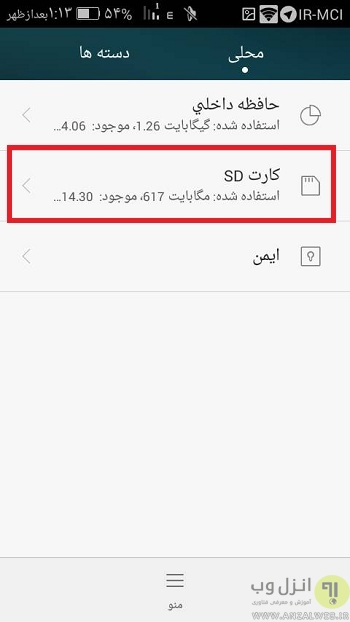
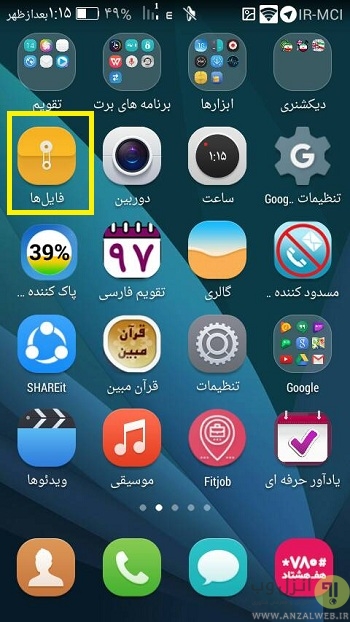
قبلا در انزل وب در مورد اینکه پوشه Windows.old در ویندوز چیست؟ صحبت کردیم، اما فولدر LOST.DIR اندروید چیست؟ پوشه LOST.DIR در دستگاه اندروید مانند Recycle Bin سیستم عامل ویندوز عمل می کند و به شما اجازه می دهد تا اسناد، عکس ها، ویدیوها و سایر اطلاعات خود را بازیابی کنید. معمولا تبلت ها و گوشی های اندروید پوشه LOST.DIR را در حافظه SD ایجاد می کنند. به طور مثال در دستگاه اندرویدی ما، از طریق تپ کردن فایل ها

نحوه ریکاوری اطلاعات، عکس ها و ویدیوها از پوشه LOST.DIR در اندروید

سپس تپ کردن کارت SD

نحوه ریکاوری اطلاعات، عکس ها و ویدیوها از پوشه LOST.DIR در اندروید

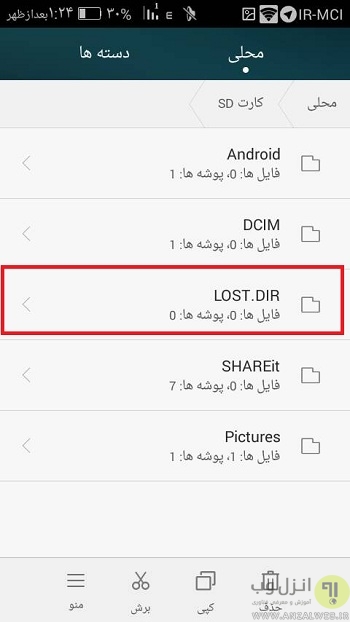
می توانیم به پوشه LOST.DIR دسترسی پیدا کنیم.

نحوه ریکاوری اطلاعات، عکس ها و ویدیوها از پوشه LOST.DIR در اندروید

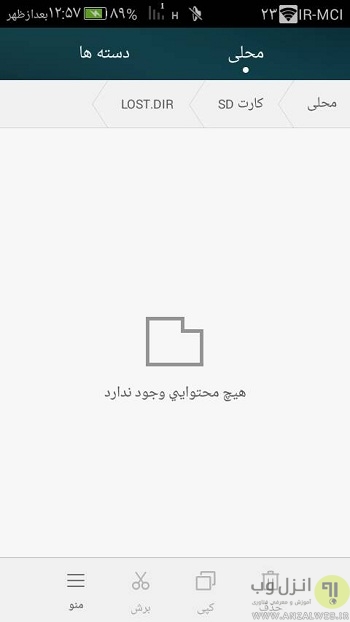
در واقع LOST.DIR یک پوشه سیستمی است. اینجا جایی است که سیستم عامل اندروید فایل هایی که در طول بوت شدن سیستم بازیابی می شوند را قرار می دهد. فایل هایی که در داخل این پوشه ذخیره می شوند قابل بازیابی هستند. شما می توانید ویدیو، عکس، موسیقی و سایر فایل های خود را از پوشه LOST.DIR گوشی اندروید خود بازیابی کنید. غالبا این پوشه خالی است و در واقع شامل هیچ فایلی نیست، اما حتی اگر این پوشه خالی نباشد اطلاعات موجود در آن رمزگذاری شده و قابل خواندن نیست. بنابراین شما برای ریکاوری عکس ها، ویدیوها و سایر اطلاعات پاک شده خود به برنامه ها و ابزار خاصی نیاز دارید.

نحوه ریکاوری اطلاعات، عکس ها و ویدیوها از پوشه LOST.DIR در اندروید

اگر قصد دارید فایلی را در گوشی اندروید خود مخفی کنید پیشنهاد می کنیم از ساده ترین روش مخفی کردن فایل و پوشه در اندروید استفاده کنید، اما اگر قصد بازیابی فایل از پوشه LOST.DIR را دارید ادامه مطلب امروز انزل وب را مطالعه بفرمایید.

چه فایل هایی در پوشه LOST.DIR ذخیره می شود؟

اگر در حین ذخیره سازی فایل ها به طور اتفاقی گوشی شما خاموش شود و کارت SD شما هنگام نوشتن اطلاعات در آن از دسترس خارج شود، سیستم عامل اندروید نسخه هایی از این اطلاعات را در پوشه LOST.DIR ذخیره می کند تا بتواند دفعه بعد که سیستم شروع به کار می کند آنها را بازیابی کند. این فایل ها در فرآیندهای کپی تغییر نام داده می شوند. بنابراین اگر شما نام فایل های طولانی را در پوشه مشاهده می کنید تعجب نکنید، این فایل ها همان فایل های قبلی شما هستند که تغییر نام پیدا کرده اند.

فایل ها ممکن است به یکی از دلایل زیر در پوشه LOST.DIR ذخیره شوند:

  • خارج شدن ناگهانی کارت SD از گوشی اندروید
  • ایجاد وقفه در هنگام دانلود فایل ها
  • هنگ کردن ناگهانی سیستم عامل اندروید
  • خاموش شدن دستگاه هنگام خواندن یا نوشتن اطلاعات

آیا می توانم محتویات پوشه LOST.DIR را حذف کنم؟

حذف پوشه های اضافی در اندروید امری بدیهی است، به منظور صرفه جویی در فضای حافظه پاک کردن محتویات پوشه LOST.DIR که به عنوان سطل بازیافت عمل می کند کاملا طبیعی است. شما می توانید خود پوشه LOST.DIR را حذف کنید اما دفعه بعد که دستگاه بوت می شود دوباره ایجاد می شود. هنگامی که دستگاه اندروید شما پیغامی با عنوان Preparing external SD card (به معنای آماده سازی کارت SD خارجی) به شما نمایش نمی دهد در واقع محتویات پوشه LOST.DIR را بررسی می کند و اگر نتواند این پوشه را پیدا کند دوباره آن را ایجاد می کند. برای اینکه از پاک شدن اطلاعات خود جلوگیری کنید توصیه می شود که:

  • در هنگام انتقال داده ها از / به سیستم از برداشتن ناگهانی کارت حافظه دستگاه اندروید اجتناب کنید.
  • از عکس ها، فیلم ها، اسناد و دیگر اطلاعات خود در دستگاهی دیگر بکاپ بگیرید.
  • از برنامه های آنتی ویروس اندروید معتبر استفاده کنید.

باز گرداندن فایل های LOST.DIR با برنامه Asoftech

شما ابتدا باید یک برنامه ریکاوری اطلاعات اندروید را دانلود کنید. برنامه ریکاوری اطلاعات اندروید Asoftech Data Recovery قابلیت بازیابی تصاویر (از جمله فرمت های JPG, JPEG, PNG, BMP, TIFF و …)، ویدیوها ( فرمت های AVI, MP4, MOV, MPEG2, RM, RMVB, WMV, 3PG, MPEG1, DIVX, H264, AVCHD و غیره)، موسیقی ها(MP3, ACT3, AAC, WAV و غیره) و سایر اطلاعات دیگر را از گوشی های S4, S3, S2, Note3, Note2, Note 8, Note 10.1,Mega, Tab2 سامسونگ و HTC One, HTC nexus one, HTC butterfly s, google nexus, LG g2, LG Optimus G Pro, Sony xperia sp, xperia z ultra, motorola x, motorola razr maxx hd و غیره را دارد.

اول از همه بهتر است که بعد از پاک شدن اطلاعاتتان از دستگاه اندروید خود استفاده نکنید و مراحل زیر را دنبال کنید:

تبلت یا گوشی اندروید خود رابه کامپیوتر وصل کنید. بعد در کامپیوتر بررسی کنید که آیا درایو تبلت یا گوشی به شما نمایش داده می شود یا نه. اگر به طور مثال درایو E به شما نمایش داده نشد می توانید مموری را از گوشی یا تبلت خود خارج کنید و با استفاده از خواننده کارت، مموری خود را به کامپیوتر وصل کنید. برنامه ریکاوری اطلاعات اندروید Asoftech را اجرا کنید و بعد در برنامه درایو تبلت یا گوشی اندروید خود را انتخاب کنید. برای شروع اسکن فایل های پاک شده Next را کلیک کنید.

نحوه ریکاوری فایل های پاک شده اندروید با برنامه Asoftech

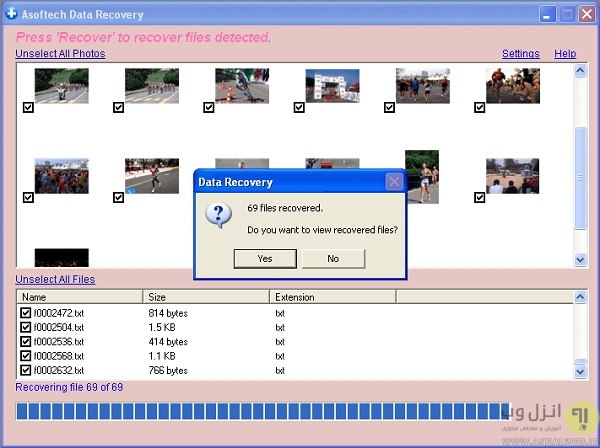
حالا شما لیست فایل های قابل بازیابی را مشاهده خواهید کرد. فایل هایی که می خواهید ریکاوری کنید را انتخاب کنید و بعد دکمه Recover را انتخاب کنید تا این فایل ها در کامپیوتر شما ذخیره شوند.

نحوه ریکاوری فایل های پاک شده اندروید با برنامه Asoftech

اگر قصد دارید از طریق گوشی خود به فایل های سیستم کامپیوتر دسترسی پیدا کنید پیشنهاد می کنیم از روش هایی که قبلا در انزل وب آموزش دادیم استفاده کنید.

راهنمای گام به گام بازیابی اطلاعات از پوشه LOST.DIR با برنامه EaseUS

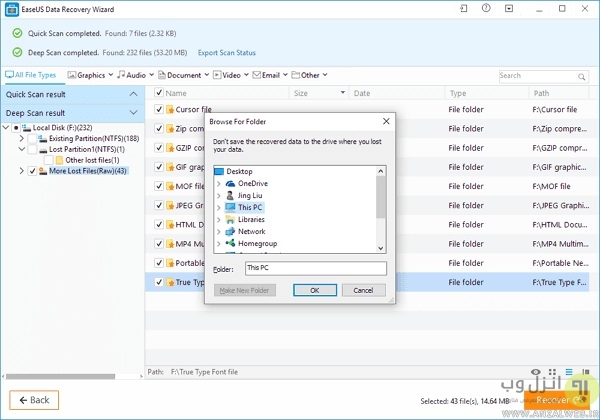
برای بازیابی اطلاعات از پوشه LOST.DIR شما باید کارت SD دستگاه اندروید خود را به کامپیوتر وصل کنید و برنامه رایگان بازیابی اطلاعات EaseUS را دانلود کنید. برنامه EaseUS را نصب و سپس باز کنید و درایو گوشی یا تبلت اندروید خود را انتخاب کنید. برای جستجوی تمام فایل های موجود و فایل های پاک شده در حافظه، دکمه Scan را کلیک کنید.

راهنمای گام به گام بازیابی اطلاعات از پوشه LOST.DIR با برنامه EaseUS

با این کار یک اسکن سریع آغاز خواهد شد. بعد از اینکه این فرآیند کامل شد یک اسکن عمیق به طور خودکار راه اندازی می شود تا فایل های بیشتری پیدا شود.

راهنمای گام به گام بازیابی اطلاعات از پوشه LOST.DIR با برنامه EaseUS

بعد از اسکن فایل های پاک شده خود را انتخاب کنید و برای بازیابی آنها دکمه Recover را انتخاب کنید. در اینجا بهتر است که تمام فایل های بازیابی شده خود را در یک درایو یا دستگاه مختلف ذخیره کنید تا فرآیند ریکاوری با شکست مواجه نشود.

راهنمای گام به گام بازیابی اطلاعات از پوشه LOST.DIR با برنامه EaseUS

۸ روش بدسکتور گیری هارد اکسترنال و هارد دیسک داخلی لپ تاپ و کامپیوتر

۸ روش تعمیر و رفع بدسکتور هارد دیسک لپ تاپ و کامپیوتر

بدسکتور بر روی هارد دیسک به تعریف ساده یک دسته کوچکی از فضای ذخیره سازی هارد ( سکتور ) است که معیوب به نظر می رسد . که این سکتور خراب به درخواستهای خواندن یا نوشتن پاسخ نخواهد داد. بدسکتور ها می توانند در هاردهای مغناطیسی و و هاردهای جدید SSD رخ دهند. دو نوع بد سکتور وجود دارد که یکی ناشی از آسیب های فیزیکی است که نمی توان آن را تعمیر کرد و دیگری از خطاهای نرم افزاری ایجاد می شود که قابل تعمیر است. امروز در انزل وب می خواهیم در مورد بدسکتور و روش های شناسایی و تعمیر بدسکتور هارد اکسترنال و هارد داخلی لپت تاپ و کامپیوتر صحبت کنیم، با ما همراه باشید.

۸ روش بدسکتور گیری هارد اکسترنال و هارد دیسک داخلی لپ تاپ و کامپیوتر

Freeware To Check And Repair Hard Disk Bad Sectors

بد سکتور بر روی هارد دیسک به تعریف ساده یک دسته کوچکی از فضای ذخیره سازی هارد ( سکتور ) است که معیوب به نظر می رسد. که این سکتور خراب به درخواستهای خواندن یا نوشتن پاسخ نخواهد داد. قطاع‌ های خراب معمولا توسط یک ابزار نرم‌افزاری از قبیل CHKDSK یا SCANDISK در سیستم‌عامل ویندوز یا badblocks در سیستم‌عامل‌های شبه یونیکسی تشخیص داده می‌شود. هنگامی که بدسکتور یافت می شود، این برنامه‌ ها ممکن است این قطاع‌ها را به عنوان قطاعی غیرقابل استفاده برچسپ بزنند و سیستم‌عامل آنها را در آینده نادیده بگیرند.

بد سکتور موجب کند شدن و هنگ کردن سیستم یا فیریز شدن سیستم عامل میشود در صورتی که سخت افزاری باشد صداهایی نظیر تق تق و.. از لپ تاپ و سیستم شما شنیده میشود ، در ادامه آموزش امروز انزل وب در مورد انواع بدسکتور و دلایل بوجود آمدن آن و روش های شناسایی و تعمیر بدسکتور صحبت خواهیم کرد.

انواع بدسکتور هارد دیسک

دو نوع بد‌سکتور وجود دارد، بدسکتور نوع اول ناشی از صدمات فیزیکی است که قابل ترمیم نیست و بدسکتور فیزیکی یا سخت نامیده می شود و بدسکتور نوع دوم بر اساس اشکالات نرم‌افزاری ایجاد می‌ شود که قابل ترمیم نیز است و بدسکتور نرم افزاری یا نرم نامیده می شود. بدسکتور فیزیکی و یا سخت به کلاستری از فضای هارد دیسک گفته می ‌شود که به صورت فیزیکی صدمه دیده است. ممکن است هد هارددیسک با سطح هارد اتصال برقرار کرده و هارد صدمه دیده باشد، نفود گرد و غبار نیز به داخل هارد می‌ تواند منجر به بدسکتور شود، ممکن است فلش مموری solid درایو  فرسوده شده و دچار بدسکتور شود و یا اینکه صدمات فیزیکی باعث بدسکتور این مدل هارد جدید گردد.

بدسکتور سخت افزاری قابل ترمیم نیست. بدسکتور نرم‌افزاری به کلاستری از فضای هارددیسک گفته می‌ شود که دچار مشکلات نرم‌افزاری شده و به درستی کار نمی ‌کند. سیستم‌عامل برای خواندن اطلاعات از روی سکتور خراب تلاش می ‌کند اما با عدم تطابق اطلاعات (Error-correcting Code) مواجه می‌ شود. این سکتور ممکن است به عنوان سکتور خراب و یا همان بدسکتور علامت ‌گذاری شود اما با نوشتن مجدد اطلاعات خالی بر روی سکتور خراب، بدسکتور از بین می ‌رود، در گذشته از روش  Low Level Format نیز برای اینکار استفاده می ‌شد. ابراز چک دیسک ویندوز (Windows Check Disk) نیز می‌تواند بدسکتور‌های نرم‌افزاری را ترمیم کند.

hard drive

دلایل ایجاد بد سکتور سخت افزاری

ممکن است هارد‌دیسک شما از کارخانه با بدسکتور خارج شده باشد. این روزها روش‌های مدرن تولید محصولات بی ‌نقص نیستند و می ‌توان در هر محصول تولیدی اشکلاتی را مشاهده کرد. به همین دلیل است که solid درایو  نیز گاهی اوقات، با بلوک‌های خراب به بازار عرضه می‌ شود. solid درایو همچنین ممکن است نهایتا بر اثر استفاده زیاد و نوشته شدن اطلاعات دچار بدسکتور شود، این بدسکتورها مجدد در قسمت مازاد حافظه هارد جایگذاری می‌ شوند. زمانی که حافظه مازاد solidدرایو پر شد، بدسکتورهای ایجاد شده به قسمت اصلی هارد منتقل خواهند شد و در نتیجه از میزان فضای آزاد هارد کاسته خواهد شد. هارد مغناطیسی رایج در بازار نیز بر اثر ضربات فیزیکی دچار بدسکتور می‌ شوند. ممکن است هارد در هنگام تولید در کارخانه دچار بدسکتور شده باشد و یا مانند solid درایو  بر اثر استفاده زیاد و نوشته شدن اطلاعات دچار بدسکتور شود، افتادن هارد نیز باعث اتصال هد با سطح هارد شده و می‌ تواند از دلایل ایجاد بدسکتور باشد. همانطور که در ابتدا نیز گفته شد ورود هوا و گرد و غبار به داخل محیط هارد نیز می‌تواند باعث ایجاد بدسکتور شود، در مجموع می‌ توان گفت عوامل زیادی در خرابی سکتورهای هارد مغناطیسی دخیل است.

bad sector

دلایل ایجاد بدسکتور نرم‌افزاری

بدسکتور‌هایی که بوسیله مشکلات نرم‌افزاری ایجاد می‌ شوند را بدسکتور نرم‌ افزاری می‌ نامند. برای مثال اگر کامپیوتر شما به صورت ناگهانی بر اثر قطعی برق خاموش شود، احتمال اینکه هارد شما در زمان نوشتن اطلاعات خاموش شده باشد زیاد است. در بعضی موارد نیز ممکن است اطلاعات خوانده شده تطابق نداشته باشند که این امر نیز باعث ایجاد بدسکتور می‌ شود.از طرف دیگر ویروس‌ ها و سایر بدافزارهای مخرب هم ممکن است باعث ایجاد بدسکتور‌های نرم‌افزاری شوند.

تعمیر و رفع بدسکتور هارد با برنامه ویندوز

ابزار شناسایی و تعمیر بدسکتور که به نام chkdsk شناخته می‌ شود، داخل سیستم‌ عامل ویندوز وجود دارد، این ابزار هارد دیسک شما را برای شناسایی بدسکتور اسکن کرده و سکتور‌هایی که به صورت سخت‌افزاری خراب شده‌اند را علامت گذاری کرده و سکتورهایی که مشکلات نرم‌افزاری دارند را تعمیر می‌کند. سیستم‌عامل ویندوز در صورتی که به مشکلی با هارد دیسک برخورد کند، به صورت اتوماتیک در هنگام بالا آمدن کامپیوتر آن را اسکن می‌کند.

البته شما هر زمان که تمایل داشتید می‌توانید برنامه تعمیر  و شناسایی بدسکتور را با تایپ chsdsk در منوی Run ویندوز فراخوانی کنید و یا اینکه می توانید روی درایو مورد نظر مانند درایو c راست کلیک کنید و گزینه Properties را انتخاب کنید و در پنجره ظاهر شده سربرگ tools را انتخاب کنید و دکمه Check را کلیک کنید. سیستم‌عامل‌های دیگر نظیر لینوکس و OS X نیز ابزار‌های مخصوص به خود را برای شناسایی و تعمیر بدسکتورها دارند.

bad sector2

نرم افزار بد سکتور گیری هارد اکسترنال و هارد داخلی

Western Digital Data Lifeguard Diagnostics  یک نرم افزار تست سلامت هارد دیسک است و قابلیت های زیادی برای تست درایور دارد. برنامه Western Digital Data Lifeguard Diagnostics  قابلیت اندازه گیری و نشان دادن SMART Status و SMART Attribute و آزمایش های عیب یابی هارد را دارد. اگر خطای نرم افزاری وجود داشته باشد، امکان تعمیر کردن آن وجود دارد. این برنامه این قابلیت را دارد که تعمیرات خاص را انجام دهد و در ویندوزهای ویستا، ۷، ۸، ۸٫۱ و ویندوز ۱۰ قابل اجرا است و هاردهایی نظیر SATA, USB, FireWire, SAS را تست می کند. همچنین این برنامه مدل، شماره سریال، وضعیت پارتیشن ها، ظرفیت و اطلاعات SMART هارد دیسک های شما را به نمایش می گذارد.

western-digital-data-lifeguard

بهترین نرم افزار رفع بد سکتور هارد دیسک “Seagate”

نرم افزار Seagate SeaTools برنامه ای رایگان از شرکت سیگیت Seagate است و شاید فکر کنید چون این برنامه را شرکت Seagate که خود از تولید کننده‌های هارددیسک است طراحی و منتشر کرده است تنها برروی حافظه‌ های سیگیت قابل اجراست اما اینطور نیست و کاربران با هر برند هارددیسک می‌توانند از این برنامه استفاده کنند. این برنامه برای هر درایو وضعیتی را نمایش خواهد داد که نشان دهنده اطلاعاتی درباره تست یا عدم توانایی تست و یا مشکلات احتمالی درایو‌ها می‌باشند. محیط کار این برنامه کاملا ساده است و قابلیت نمایش مقدار اضافی کل هارد و جمع آوری جزییات هارد دیسک را دارد و با اکثر ویندوز ها حتی ویندوز ۱۰ سازگار است.

seatools-seagate

EASEUS Partition Master یک نرم افزار رفع بدسکتور هارد

EASEUS Partition Master نام نرم افزاری قدرتمند در زمینه مدیریت بر پارتیشن ها و فضای هارد دیسک می باشد. به کمک این نرم افزار کاربران قادر خواهند بود تا با استفاده از ابزارهای موجود در برنامه هارد دیسک خود را پارتیشن بندی نموده و میزان فضای آن را مدیریت نمایند. در این نرم افزار کاربران می توانند بدون ایجاد مشکلات برای اطلاعات ذخیره شده بر روی هارد اقدام به تغییر اندازه درایوهای خود نمود و حجم فضای دلخواه را به آن ها اضافه و کم نمایند. با استفاده از این نر افزار می توانید بدسکتور هارد دیسک خود را شناسایی و تعمیر کنید. هنگامی که بخش بدسکتور توسط این نرم افزار پیدا می شود رنگ آن بخش با رنگ قرمز نمایش داده می شود.

easeus-partition-master-surface-test

تعمیر بد سکتور هارد دیسک اکسترنال و اینترنال

Macrorit Disk Scanner نرم افزاری کاربردی است برای تشخیص اینکه آیا هارد دیسک یا حافظه قابل حملی دارای بدسکتور (bad sector) است یا خیر. وجود بد سکتور برای هارد دیسک و انواع حافظه ها شایع ترین مشکلات در زمینه ذخیره سازی اطلاعات محسوب می شود. اگر حافظه یا هارد دیسکی دارای بد سکتور باشد برای ذخیره سازی امن نیست و قابل اعتماد نیست چرا که هرلحظه ممکن است اطلاعات از دست برود یا غیرقابل خواندن شود.

همچنین بد سکتور باعث کند شدن اجرای سیستم یا فایل ها و برنامه ها خواهد شد و در برخی از موارد مشاهده صفحه آبی مرگ نیز مسبب آن است. این نرم افزار میتواند با شناسایی بد سکتورها به کاربر در نگهداری بهتر اطلاعاتش کمک کند. به سادگی نسبت به اسکن هارد دیسک می پردازد و تعداد خطاها و بدسکتورها را نمایش خواهد داد.نرم افزار Macrorit Disk Scanner جهت یافتن بدسکتور از هارد دیسک و دستگاه های زیر پشتیبانی می نماید : E HDD, SATA HDD, SCSI HDD, FireWire HDD, SSD, USB HDD, External HDD, Hardware RAID, Floppy drive, USB flash drive, Compact flash card, Secure Digital card, Memory card/Memory stick, Micro card, Zip drive, IPod و… چنانچه شما تمایل دارید که هارد اینترنال خود را به اکسترنال تبدیل کنید پست آموزش کامل تبدیل هارد اینترنال به اکسترنال را مطالعه بفرمایید.

macrorit-disk-scanner

تعمیر هارد بدسکتور شده با Abelssoft CheckDrive

Abelssoft CheckDrive یک برنامه برای توسعه هارد دیسک و تعمیر هرگونه ارور مربوط به هارد دیسک با اسکن کردن کل هارد برای رفع هرگونه خطاهای احتمالی می باشد. نرمر افزار Abelssoft CheckDrive یک برنامه کاربردی برای هارددیسک های کامپیوتر شما که یک رابط کاربری گرافیکی چشم نواز و زیبا با گزینه های ساده در تب استارت و با قابلیت چک درایو امکان انتخاب آسان آیتم اسکن را داراست و اطلاعات درایو را نمایش می دهد و همیشه میزان هاردیسک شما را کنترل می کند. قبلا در انزل وب روش های تخمین فضای مناسب برای ذخیره سازی در هارد را در پست چقدر هارد درایو برای کارهای خود نیاز داریم ؟ روش های تخمین فضا مناسب آموزش دادیم در صورت تمایل مطالعه بفرمایید.

checkdrive

معرفی نرم افزار شناسایی بدسکتور فلش ، هارد اکسترنال و داخلی

HDDScan یکی از بهترین و قوی ترین برنامه های تست هارد دیسک لپ تاپ و کامپیوتر  است. در صورتی که اطلاعاتی در هارد دیسک دارید در استفاده از این نرم افزار دقت کنید. امکان دارد در صورت استفاده نادرست باعث شود اطلاعات هارد دیسک از بیین برود و قابل بازیابی نباشد. این برنامه تمامی هارد دیسکهای IDE و SATA و SCSI و حتی SSD و انواع فلش مموری های USB را پشتیبانی میکند.

hddscan-bad-sector

رفع بد سکتور هارد دیسک لپت تاپ و کامپیوتر با نرم افزار HDD Regenerator

علاوه بر نرم افزارهای فوق برنامه HDD Regenerator یکی از قدرتمند ترین برنامه های رفع بد سکتور نرم افزاری و تعمیر بد سکتور سخت افزاری با بلاک کردن بخش آسیب دیده میباشد. جهت استفاده از این برنامه حتما قبل از شروع فرآیند بد سکتور گیری هارد از اطلاعات مهم خود بکاپ بگیرید ، سپس برنامه را میتوانید از طریق بوت روی فلش (Bootable USB Flash) یا CD/DVD اجرا کنید.

رفع بد سکتور هارد دیسک لپت تاپ و کامپیوتر با نرم افزار HDD Regenerator

پس از ریستارت شدن سیستم و بوت شدن ، Normal Scan with /without repair یا Prescan Show Bad Zones انتخاب (به هیچ عنوان گزینه Regenerate all sectors in a range even if not bad انتخاب نکید) و سپس گزینه Scan and Repair (اسکن و تعمیر خودکار بدسکتور ها )  را انتخاب نمایید و با فشردن کلید ۱ فرآیند بد سکتور گیری هارد را شروع کنید و پس از آن با انتخاب گزینه Start Sector فرآیند اسکن و تعمیر را شروع کنید ، توجه کنید که ممکن است این کار به ساعت ها زمان نیاز داشته باشد.

۸ روش بدسکتور گیری هارد اکسترنال و هارد دیسک داخلی لپ تاپ و کامپیوتر

۸ روش تعمیر و رفع بدسکتور هارد دیسک لپ تاپ و کامپیوتر

بدسکتور بر روی هارد دیسک به تعریف ساده یک دسته کوچکی از فضای ذخیره سازی هارد ( سکتور ) است که معیوب به نظر می رسد . که این سکتور خراب به درخواستهای خواندن یا نوشتن پاسخ نخواهد داد. بدسکتور ها می توانند در هاردهای مغناطیسی و و هاردهای جدید SSD رخ دهند. دو نوع بد سکتور وجود دارد که یکی ناشی از آسیب های فیزیکی است که نمی توان آن را تعمیر کرد و دیگری از خطاهای نرم افزاری ایجاد می شود که قابل تعمیر است. امروز در انزل وب می خواهیم در مورد بدسکتور و روش های شناسایی و تعمیر بدسکتور هارد اکسترنال و هارد داخلی لپت تاپ و کامپیوتر صحبت کنیم، با ما همراه باشید.

۸ روش بدسکتور گیری هارد اکسترنال و هارد دیسک داخلی لپ تاپ و کامپیوتر

Freeware To Check And Repair Hard Disk Bad Sectors

بد سکتور بر روی هارد دیسک به تعریف ساده یک دسته کوچکی از فضای ذخیره سازی هارد ( سکتور ) است که معیوب به نظر می رسد. که این سکتور خراب به درخواستهای خواندن یا نوشتن پاسخ نخواهد داد. قطاع‌ های خراب معمولا توسط یک ابزار نرم‌افزاری از قبیل CHKDSK یا SCANDISK در سیستم‌عامل ویندوز یا badblocks در سیستم‌عامل‌های شبه یونیکسی تشخیص داده می‌شود. هنگامی که بدسکتور یافت می شود، این برنامه‌ ها ممکن است این قطاع‌ها را به عنوان قطاعی غیرقابل استفاده برچسپ بزنند و سیستم‌عامل آنها را در آینده نادیده بگیرند.

بد سکتور موجب کند شدن و هنگ کردن سیستم یا فیریز شدن سیستم عامل میشود در صورتی که سخت افزاری باشد صداهایی نظیر تق تق و.. از لپ تاپ و سیستم شما شنیده میشود ، در ادامه آموزش امروز انزل وب در مورد انواع بدسکتور و دلایل بوجود آمدن آن و روش های شناسایی و تعمیر بدسکتور صحبت خواهیم کرد.

انواع بدسکتور هارد دیسک

دو نوع بد‌سکتور وجود دارد، بدسکتور نوع اول ناشی از صدمات فیزیکی است که قابل ترمیم نیست و بدسکتور فیزیکی یا سخت نامیده می شود و بدسکتور نوع دوم بر اساس اشکالات نرم‌افزاری ایجاد می‌ شود که قابل ترمیم نیز است و بدسکتور نرم افزاری یا نرم نامیده می شود. بدسکتور فیزیکی و یا سخت به کلاستری از فضای هارد دیسک گفته می ‌شود که به صورت فیزیکی صدمه دیده است. ممکن است هد هارددیسک با سطح هارد اتصال برقرار کرده و هارد صدمه دیده باشد، نفود گرد و غبار نیز به داخل هارد می‌ تواند منجر به بدسکتور شود، ممکن است فلش مموری solid درایو  فرسوده شده و دچار بدسکتور شود و یا اینکه صدمات فیزیکی باعث بدسکتور این مدل هارد جدید گردد.

بدسکتور سخت افزاری قابل ترمیم نیست. بدسکتور نرم‌افزاری به کلاستری از فضای هارددیسک گفته می‌ شود که دچار مشکلات نرم‌افزاری شده و به درستی کار نمی ‌کند. سیستم‌عامل برای خواندن اطلاعات از روی سکتور خراب تلاش می ‌کند اما با عدم تطابق اطلاعات (Error-correcting Code) مواجه می‌ شود. این سکتور ممکن است به عنوان سکتور خراب و یا همان بدسکتور علامت ‌گذاری شود اما با نوشتن مجدد اطلاعات خالی بر روی سکتور خراب، بدسکتور از بین می ‌رود، در گذشته از روش  Low Level Format نیز برای اینکار استفاده می ‌شد. ابراز چک دیسک ویندوز (Windows Check Disk) نیز می‌تواند بدسکتور‌های نرم‌افزاری را ترمیم کند.

hard drive

دلایل ایجاد بد سکتور سخت افزاری

ممکن است هارد‌دیسک شما از کارخانه با بدسکتور خارج شده باشد. این روزها روش‌های مدرن تولید محصولات بی ‌نقص نیستند و می ‌توان در هر محصول تولیدی اشکلاتی را مشاهده کرد. به همین دلیل است که solid درایو  نیز گاهی اوقات، با بلوک‌های خراب به بازار عرضه می‌ شود. solid درایو همچنین ممکن است نهایتا بر اثر استفاده زیاد و نوشته شدن اطلاعات دچار بدسکتور شود، این بدسکتورها مجدد در قسمت مازاد حافظه هارد جایگذاری می‌ شوند. زمانی که حافظه مازاد solidدرایو پر شد، بدسکتورهای ایجاد شده به قسمت اصلی هارد منتقل خواهند شد و در نتیجه از میزان فضای آزاد هارد کاسته خواهد شد. هارد مغناطیسی رایج در بازار نیز بر اثر ضربات فیزیکی دچار بدسکتور می‌ شوند. ممکن است هارد در هنگام تولید در کارخانه دچار بدسکتور شده باشد و یا مانند solid درایو  بر اثر استفاده زیاد و نوشته شدن اطلاعات دچار بدسکتور شود، افتادن هارد نیز باعث اتصال هد با سطح هارد شده و می‌ تواند از دلایل ایجاد بدسکتور باشد. همانطور که در ابتدا نیز گفته شد ورود هوا و گرد و غبار به داخل محیط هارد نیز می‌تواند باعث ایجاد بدسکتور شود، در مجموع می‌ توان گفت عوامل زیادی در خرابی سکتورهای هارد مغناطیسی دخیل است.

bad sector

دلایل ایجاد بدسکتور نرم‌افزاری

بدسکتور‌هایی که بوسیله مشکلات نرم‌افزاری ایجاد می‌ شوند را بدسکتور نرم‌ افزاری می‌ نامند. برای مثال اگر کامپیوتر شما به صورت ناگهانی بر اثر قطعی برق خاموش شود، احتمال اینکه هارد شما در زمان نوشتن اطلاعات خاموش شده باشد زیاد است. در بعضی موارد نیز ممکن است اطلاعات خوانده شده تطابق نداشته باشند که این امر نیز باعث ایجاد بدسکتور می‌ شود.از طرف دیگر ویروس‌ ها و سایر بدافزارهای مخرب هم ممکن است باعث ایجاد بدسکتور‌های نرم‌افزاری شوند.

تعمیر و رفع بدسکتور هارد با برنامه ویندوز

ابزار شناسایی و تعمیر بدسکتور که به نام chkdsk شناخته می‌ شود، داخل سیستم‌ عامل ویندوز وجود دارد، این ابزار هارد دیسک شما را برای شناسایی بدسکتور اسکن کرده و سکتور‌هایی که به صورت سخت‌افزاری خراب شده‌اند را علامت گذاری کرده و سکتورهایی که مشکلات نرم‌افزاری دارند را تعمیر می‌کند. سیستم‌عامل ویندوز در صورتی که به مشکلی با هارد دیسک برخورد کند، به صورت اتوماتیک در هنگام بالا آمدن کامپیوتر آن را اسکن می‌کند.

البته شما هر زمان که تمایل داشتید می‌توانید برنامه تعمیر  و شناسایی بدسکتور را با تایپ chsdsk در منوی Run ویندوز فراخوانی کنید و یا اینکه می توانید روی درایو مورد نظر مانند درایو c راست کلیک کنید و گزینه Properties را انتخاب کنید و در پنجره ظاهر شده سربرگ tools را انتخاب کنید و دکمه Check را کلیک کنید. سیستم‌عامل‌های دیگر نظیر لینوکس و OS X نیز ابزار‌های مخصوص به خود را برای شناسایی و تعمیر بدسکتورها دارند.

bad sector2

نرم افزار بد سکتور گیری هارد اکسترنال و هارد داخلی

Western Digital Data Lifeguard Diagnostics  یک نرم افزار تست سلامت هارد دیسک است و قابلیت های زیادی برای تست درایور دارد. برنامه Western Digital Data Lifeguard Diagnostics  قابلیت اندازه گیری و نشان دادن SMART Status و SMART Attribute و آزمایش های عیب یابی هارد را دارد. اگر خطای نرم افزاری وجود داشته باشد، امکان تعمیر کردن آن وجود دارد. این برنامه این قابلیت را دارد که تعمیرات خاص را انجام دهد و در ویندوزهای ویستا، ۷، ۸، ۸٫۱ و ویندوز ۱۰ قابل اجرا است و هاردهایی نظیر SATA, USB, FireWire, SAS را تست می کند. همچنین این برنامه مدل، شماره سریال، وضعیت پارتیشن ها، ظرفیت و اطلاعات SMART هارد دیسک های شما را به نمایش می گذارد.

western-digital-data-lifeguard

بهترین نرم افزار رفع بد سکتور هارد دیسک “Seagate”

نرم افزار Seagate SeaTools برنامه ای رایگان از شرکت سیگیت Seagate است و شاید فکر کنید چون این برنامه را شرکت Seagate که خود از تولید کننده‌های هارددیسک است طراحی و منتشر کرده است تنها برروی حافظه‌ های سیگیت قابل اجراست اما اینطور نیست و کاربران با هر برند هارددیسک می‌توانند از این برنامه استفاده کنند. این برنامه برای هر درایو وضعیتی را نمایش خواهد داد که نشان دهنده اطلاعاتی درباره تست یا عدم توانایی تست و یا مشکلات احتمالی درایو‌ها می‌باشند. محیط کار این برنامه کاملا ساده است و قابلیت نمایش مقدار اضافی کل هارد و جمع آوری جزییات هارد دیسک را دارد و با اکثر ویندوز ها حتی ویندوز ۱۰ سازگار است.

seatools-seagate

EASEUS Partition Master یک نرم افزار رفع بدسکتور هارد

EASEUS Partition Master نام نرم افزاری قدرتمند در زمینه مدیریت بر پارتیشن ها و فضای هارد دیسک می باشد. به کمک این نرم افزار کاربران قادر خواهند بود تا با استفاده از ابزارهای موجود در برنامه هارد دیسک خود را پارتیشن بندی نموده و میزان فضای آن را مدیریت نمایند. در این نرم افزار کاربران می توانند بدون ایجاد مشکلات برای اطلاعات ذخیره شده بر روی هارد اقدام به تغییر اندازه درایوهای خود نمود و حجم فضای دلخواه را به آن ها اضافه و کم نمایند. با استفاده از این نر افزار می توانید بدسکتور هارد دیسک خود را شناسایی و تعمیر کنید. هنگامی که بخش بدسکتور توسط این نرم افزار پیدا می شود رنگ آن بخش با رنگ قرمز نمایش داده می شود.

easeus-partition-master-surface-test

تعمیر بد سکتور هارد دیسک اکسترنال و اینترنال

Macrorit Disk Scanner نرم افزاری کاربردی است برای تشخیص اینکه آیا هارد دیسک یا حافظه قابل حملی دارای بدسکتور (bad sector) است یا خیر. وجود بد سکتور برای هارد دیسک و انواع حافظه ها شایع ترین مشکلات در زمینه ذخیره سازی اطلاعات محسوب می شود. اگر حافظه یا هارد دیسکی دارای بد سکتور باشد برای ذخیره سازی امن نیست و قابل اعتماد نیست چرا که هرلحظه ممکن است اطلاعات از دست برود یا غیرقابل خواندن شود.

همچنین بد سکتور باعث کند شدن اجرای سیستم یا فایل ها و برنامه ها خواهد شد و در برخی از موارد مشاهده صفحه آبی مرگ نیز مسبب آن است. این نرم افزار میتواند با شناسایی بد سکتورها به کاربر در نگهداری بهتر اطلاعاتش کمک کند. به سادگی نسبت به اسکن هارد دیسک می پردازد و تعداد خطاها و بدسکتورها را نمایش خواهد داد.نرم افزار Macrorit Disk Scanner جهت یافتن بدسکتور از هارد دیسک و دستگاه های زیر پشتیبانی می نماید : E HDD, SATA HDD, SCSI HDD, FireWire HDD, SSD, USB HDD, External HDD, Hardware RAID, Floppy drive, USB flash drive, Compact flash card, Secure Digital card, Memory card/Memory stick, Micro card, Zip drive, IPod و… چنانچه شما تمایل دارید که هارد اینترنال خود را به اکسترنال تبدیل کنید پست آموزش کامل تبدیل هارد اینترنال به اکسترنال را مطالعه بفرمایید.

macrorit-disk-scanner

تعمیر هارد بدسکتور شده با Abelssoft CheckDrive

Abelssoft CheckDrive یک برنامه برای توسعه هارد دیسک و تعمیر هرگونه ارور مربوط به هارد دیسک با اسکن کردن کل هارد برای رفع هرگونه خطاهای احتمالی می باشد. نرمر افزار Abelssoft CheckDrive یک برنامه کاربردی برای هارددیسک های کامپیوتر شما که یک رابط کاربری گرافیکی چشم نواز و زیبا با گزینه های ساده در تب استارت و با قابلیت چک درایو امکان انتخاب آسان آیتم اسکن را داراست و اطلاعات درایو را نمایش می دهد و همیشه میزان هاردیسک شما را کنترل می کند. قبلا در انزل وب روش های تخمین فضای مناسب برای ذخیره سازی در هارد را در پست چقدر هارد درایو برای کارهای خود نیاز داریم ؟ روش های تخمین فضا مناسب آموزش دادیم در صورت تمایل مطالعه بفرمایید.

checkdrive

معرفی نرم افزار شناسایی بدسکتور فلش ، هارد اکسترنال و داخلی

HDDScan یکی از بهترین و قوی ترین برنامه های تست هارد دیسک لپ تاپ و کامپیوتر  است. در صورتی که اطلاعاتی در هارد دیسک دارید در استفاده از این نرم افزار دقت کنید. امکان دارد در صورت استفاده نادرست باعث شود اطلاعات هارد دیسک از بیین برود و قابل بازیابی نباشد. این برنامه تمامی هارد دیسکهای IDE و SATA و SCSI و حتی SSD و انواع فلش مموری های USB را پشتیبانی میکند.

hddscan-bad-sector

رفع بد سکتور هارد دیسک لپت تاپ و کامپیوتر با نرم افزار HDD Regenerator

علاوه بر نرم افزارهای فوق برنامه HDD Regenerator یکی از قدرتمند ترین برنامه های رفع بد سکتور نرم افزاری و تعمیر بد سکتور سخت افزاری با بلاک کردن بخش آسیب دیده میباشد. جهت استفاده از این برنامه حتما قبل از شروع فرآیند بد سکتور گیری هارد از اطلاعات مهم خود بکاپ بگیرید ، سپس برنامه را میتوانید از طریق بوت روی فلش (Bootable USB Flash) یا CD/DVD اجرا کنید.

رفع بد سکتور هارد دیسک لپت تاپ و کامپیوتر با نرم افزار HDD Regenerator

پس از ریستارت شدن سیستم و بوت شدن ، Normal Scan with /without repair یا Prescan Show Bad Zones انتخاب (به هیچ عنوان گزینه Regenerate all sectors in a range even if not bad انتخاب نکید) و سپس گزینه Scan and Repair (اسکن و تعمیر خودکار بدسکتور ها )  را انتخاب نمایید و با فشردن کلید ۱ فرآیند بد سکتور گیری هارد را شروع کنید و پس از آن با انتخاب گزینه Start Sector فرآیند اسکن و تعمیر را شروع کنید ، توجه کنید که ممکن است این کار به ساعت ها زمان نیاز داشته باشد.


6 آموزش بدسکتور گیری هارد با نرم افزار HDD Regeneratorرفع ایراد هارد توسط کاربر و با استفاده از نرم افزار شاید کمی سخت باشد ولی به لطف برنامه HDD Regenerator به راحتی می توانید طی مدت کوتاهی و با خیالی آسوده ، ایرادات هارد دیسکتان را برطرف کنید . یک نرم افزار کاربردی و سبک ، با ویژگیهای فوق العاده . بدسکتورها به دلایل گوناگونی مانند ضربات فیزیکی به هارد دیسک ، تکان های شدید کیس و در نتیجه هارد دیسک ،  قطع ناگهانی برق ، Reset کردن سیستم و عدم استفاده از دستور Shutdown ، فرسودگی هارد ، اکسید شدن صفحات هارد در اثر باز کردن آن و ... ممکن است بوجود بیایند.
چند روش به طور کل برای برطرف کردن ایرادات هارد دیسک وجود دارد مثل Full فرمت کردن هارد یا استفاده از فرمت سطح پایین (Low Level Format) و در صورتیکه اطلاعات مهمی بر روی هاردیسک شما وجود دارد استفاده از یک نرم افزار کاربردی همانند HDD Regenerator . 
کار با HDD Regenerator سخت نمی باشد ولی همانند خیلی از نرم افزارهای دیگر ممکن است در صورت عدم  استفاده صحیح تمام اطلاعات شما پاک شود .

دانلود نرم افزار HDD Regenerator

آموزش کار با نرم افزار HDD Regenerator

1. ابتدا برنامه را از طریق لینک بالا دانلود و نصب کنید . 

بعد از اجرای برنامه صفحه زیر نمایش داده می شود . با رنگ قرمز اخطار داده است که حتما از اطلاعات مهم که بر روی هارد دیسک دارید یک پشتیبان تهیه کنید . یک بکاپ از اطلاعات مهم

دوم باید برنامه را به صورت Bootable بر روی یک حافظه فلش مموری یا لوح فشرده CD / DVD رایت کنید .  
من از یک فلش مموری استفاده میکنم . 
کافیست فلش را به پورت USB متصل کرده و بر روی کلید Bootable USB Flash کلیک کنید . هیچ فایلی نباید در حافظه فلش شما وجود داشته باشد . 

1 آموزش بدسکتور گیری هارد با نرم افزار HDD Regenerator


بر روی نام فلش کلیک کرده و گزینه OK را انتخاب کنید . در صورت صحیح انجام شدن مراحل ، صفحه زیر مبنی بر خاموش کردن ویندوز نمایش داده می شود .


2 آموزش بدسکتور گیری هارد با نرم افزار HDD Regenerator


 وقتی سیستم Restart شد ، کلید F8 را از روی کیبورد انتخاب کنید تا بوت منو نمایش داده شود . بعد از نمایش بوت منو ، گزینه فلش مموری را انتخاب و بر روی کلید اینتر کلیک کنید . 

اگر مراحل بالا را به صورت صحیح انجام بدهید ، تصویر زیر نمایش داده می شود که دارای 3 گزینه فعال می باشد .

1. Prescan Show Bad Zones : نمایش سکتورهای خراب را قبل از هر کاری به شما نشان میدهد .  
2. Normal Scan with /without repair : اسکن معمولی با / بدون تعمیر (بسته به کاربرد شما انتخاب می شود ) 
3. Version info : اطلاعات نرم افزار را نمایش میدهد . 

بر روی عدد 2 از روی کیبورد کلیک کرده و اینتر را بفشارید  .

3 آموزش بدسکتور گیری هارد با نرم افزار HDD Regenerator


در مرحله بعدی 3 گزینه در اختیار شما قرار می گیرد . به این مرحله خوب دقت داشته باشید . در صورت اشتباه انتخاب کردن گزینه مورد نظر ، اطلاعات هارد شما برای همیشه پاک می شود . برای کنسل کردن و انصراف از کلید Esc استفاده کنید . 
1. Scan and Repair : اسکن و تعمیر اتوماتیک بدسکتورها 
2. Scan , but do not repair show bad sector : با استفاده از این گزینه فقط هارد اسکن و بدسکتورها نمایش داده می شود . تعمیری با این دو گزینه اعمال نمی شود . 
3.Regenerate all sectors in a range even if not bad : همه بخش های هارد مورد بررسی قرار میگرد حتی اگر بخشی دارای مشکل نباشد . پیشنهاد میکنم این گزینه را استفاده نکنید بدلیل اینکه ممکن است اطلاعات هارد از بین برود .

4 آموزش بدسکتور گیری هارد با نرم افزار HDD Regenerator


گزینه 1 را انتخاب و بر روی کلید اینتر کلیک کنید

در مرحله آخر 2 گزینه فعال وجود دارد . گزینه اول شروع از سکتور صفر هارد و گزینه سومی شروع به صورت اتوماتیک و کنسل کردن می تواند به صورت دستی انجام شود . بهتر است گزینه اول را انتخاب کنید

5 آموزش بدسکتور گیری هارد با نرم افزار HDD Regenerator


همانطور که مشاهده می کنید اسکن هارد شروع شد . این مرحله ممکن است تا ساعت ها زمان بررد پس بهتر است صبور باشید .

6 آموزش بدسکتور گیری هارد با نرم افزار HDD Regenerator